캔바가 처음인데 어떻게 시작해야 할지 모르겠다는 이야기를 자주 듣는다.
가입은 했는데 화면이 영어라서 막막하거나, 한글 폰트를 찾지 못해서 그냥 영문 폰트에 한글을 쳐놓고 쓰거나. 심지어 한글을 입력하면 글자가 깨진다는 경험도 있다.
전부 언어 설정 하나만 바꾸면 해결된다. 그리고 그것도 모르고 캔바가 불편하다고 떠난 사람이 생각보다 많다.
이 글은 캔바를 처음 쓰는 사람이 한국어 환경에서 바로 시작할 수 있도록, 꼭 알아야 할 것만 순서대로 정리한다. 디자인을 전공하지 않아도 된다. 그냥 따라 하면 된다.
캔바가 뭔지 먼저 짚고 가자
캔바(Canva)는 호주 회사가 만든 온라인 디자인 툴이다. 설치가 필요 없다. 브라우저에서 접속하면 바로 쓸 수 있다.
전 세계 1억 7천만 명이 쓴다고 하는데, 그 이유가 있다. 포토샵이나 일러스트레이터 같은 전문 툴을 몰라도 된다. 템플릿을 고르고, 텍스트를 바꾸고, 색상을 조정하면 끝이다. 블로그 썸네일, 인스타 카드뉴스, 유튜브 썸네일, PPT, 명함까지 한 툴 안에서 다 된다.
원래 영어 기반 툴이라 한국 사용자에게 낯선 부분이 몇 가지 있다. 한글 폰트 찾는 법, 언어 설정, 한국 사용자에게 자주 걸리는 문제를 이 글에서 집중적으로 다룬다.
1단계 — 가입하기
캔바 가입은 1분이면 끝난다.
canva.com 또는 canva.com/ko_kr 에 접속한다. 한국어 주소로 들어가면 처음부터 한국어 인터페이스가 나온다.
가입 방법은 세 가지다.
- 구글 계정으로 가입 — 가장 빠르다. 구글 계정이 있다면 클릭 한 번으로 끝난다.
- 이메일로 가입 — 이메일 주소와 비밀번호를 입력하고 인증 메일을 확인하면 된다.
- 애플 계정으로 가입 — 아이폰 사용자라면 Apple ID로 가입할 수 있다.
가입 후 “캔바를 어떤 용도로 쓸 예정인가요?”라는 질문이 나온다. 개인, 소규모 비즈니스, 교육 등 본인에게 맞는 걸 고르면 된다. 이 선택이 추천 템플릿에 영향을 준다.
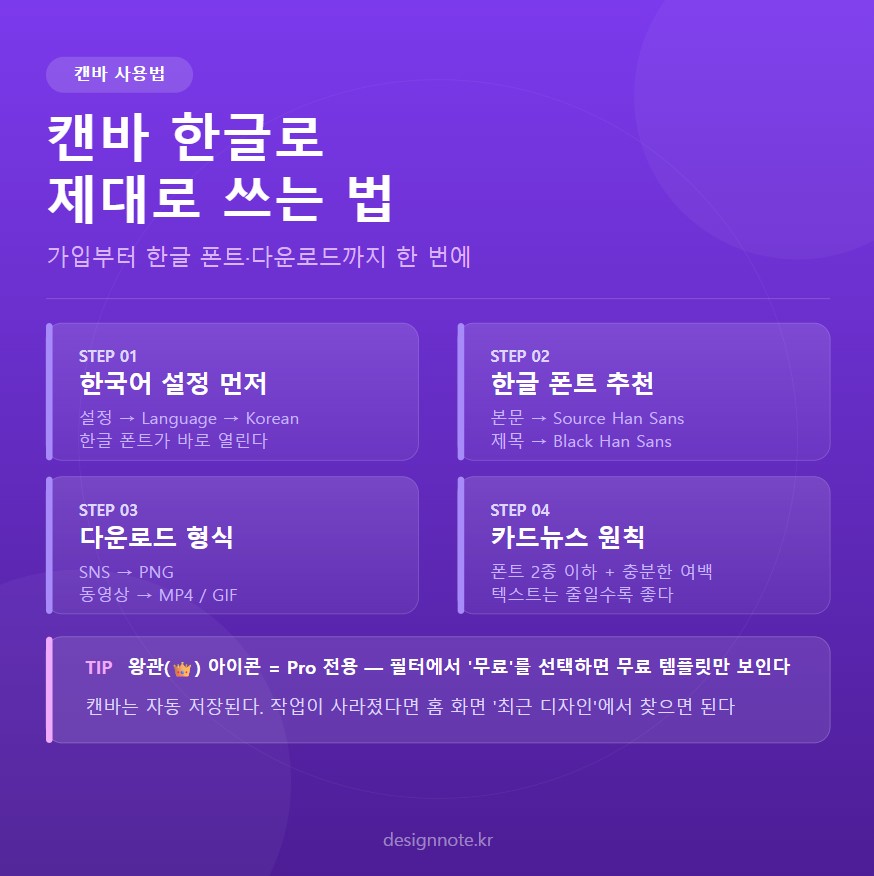
2단계 — 한국어 설정 (가장 먼저 해야 할 것)
캔바를 처음 가입하면 인터페이스가 영어로 되어 있는 경우가 있다. 한국어로 바꾸는 방법은 간단하다.
- 오른쪽 상단 프로필 아이콘 클릭
- 설정(Settings) 선택
- Language 항목에서 Korean(한국어) 검색 후 선택
- 페이지 새로고침
이것 하나만 해두면 메뉴가 한국어로 바뀌고, 한글 폰트가 폰트 목록에 표시되기 시작한다. 여기서 막혀서 캔바를 못 쓴다는 사람이 많은데, 언어 설정이 안 되어 있어서 한글 폰트가 안 보이는 것이다.
핵심: 언어를 한국어로 설정해야 한글 폰트 목록이 열린다. 이걸 모르면 캔바에서 한글 작업이 계속 불편하다.
3단계 — 첫 디자인 시작하기
언어 설정을 마쳤으면 바로 시작할 수 있다.
홈 화면 상단에 “디자인 만들기” 버튼이 있다. 클릭하면 여러 형식이 나온다.
자주 쓰는 형식들:
| 용도 | 캔바에서 선택할 형식 |
|---|---|
| 인스타그램 게시물 | Instagram 게시물 (1080×1080) |
| 블로그 썸네일 | 블로그 배너 또는 커스텀 사이즈 |
| 유튜브 썸네일 | YouTube 썸네일 (1280×720) |
| 카드뉴스 | 인스타그램 게시물 또는 A4 세로 |
| PPT / 프레젠테이션 | 프레젠테이션 (16:9) |
| 명함 | 명함 |
원하는 형식이 목록에 없으면 “커스텀 크기” 를 선택해서 가로·세로 픽셀 수를 직접 입력하면 된다.
4단계 — 템플릿 고르기
형식을 선택하면 편집 화면이 열린다. 왼쪽 패널에 템플릿 탭이 있다.
수천 개의 템플릿이 있는데, 왕관(👑) 아이콘이 붙은 것은 Pro 전용이다. 무료 계정에서는 왕관 없는 것만 쓸 수 있다. 무료 템플릿만으로도 선택지가 충분히 많으니 처음에는 필터를 “무료”로 걸어두면 편하다.
템플릿을 고를 때 실수하기 쉬운 것 하나. 마음에 드는 템플릿을 고른 다음 텍스트만 바꾸는 경우가 많은데, 이미지, 색상, 폰트까지 전체적으로 조정해야 “내 것”처럼 보인다. 텍스트만 바꾼 채로 쓰면 다른 사람 것과 똑같아 보이는 문제가 생긴다.
5단계 — 텍스트 수정하기
텍스트 박스를 더블클릭하면 바로 편집할 수 있다. 한글을 입력해도 된다.
텍스트를 선택한 상태에서 상단 툴바가 바뀐다. 여기서 폰트, 크기, 색상, 정렬, 굵기를 조정할 수 있다.
폰트를 바꿀 때 주의할 점이 있다. 영문 폰트 중에는 한글을 지원하지 않는 것이 많다. 그런 폰트를 선택하면 한글이 깨지거나 네모박스로 표시된다. 반드시 한글을 지원하는 폰트를 선택해야 한다.
캔바 한글 폰트 — 찾는 법과 추천 폰트
한국어로 설정한 다음 폰트 검색창에 “한글”이라고 입력하면 한글 폰트 목록이 나온다. 또는 폰트 이름을 직접 검색해도 된다.
무료로 쓸 수 있는 한글 폰트 추천:
본문용 (읽기 편한 고딕 계열)
- Source Han Sans (소스 한 산스) — 캔바에서 기본 고딕 서체 역할을 한다. 굵기가 다양하고 어디서든 잘 어울린다. 노토산스나 프리텐다드가 없어서 처음엔 당황할 수 있는데, 소스 한 산스가 그 역할을 대신한다.
- Nanum Gothic (나눔고딕) — “Nanum”으로 검색하면 나눔 시리즈가 나온다. 깔끔하고 무난하다.
- Black Han Sans — 굵고 임팩트 있는 제목용 고딕체. 강조가 필요한 부분에 잘 맞는다.
감성적인 느낌이 필요할 때
- Gaegu — 손글씨 느낌의 폰트. 카드뉴스, SNS 콘텐츠에 자주 쓰인다.
- Jua — 둥글고 부드러운 느낌. 친근한 톤의 콘텐츠에 맞다.
- Dokdo — 개성 있는 손글씨 계열. 포인트로 쓰기 좋다.
주의할 것 하나. 캔바에서 제공하는 폰트를 파일로 추출해서 외부에서 재배포하는 건 금지다. 캔바 안에서 디자인을 만들 때 사용하는 건 문제없지만, 폰트 파일 자체를 가져다 쓰는 건 라이선스 위반이다.
6단계 — 이미지와 요소 추가하기
왼쪽 패널에 요소(Elements) 탭이 있다. 도형, 선, 아이콘, 스티커, 일러스트 등 디자인에 쓸 수 있는 그래픽이 모여 있다.
검색창에 원하는 키워드를 입력하면 관련 요소가 나온다. “꽃”, “화살표”, “프레임” 등 한글로 검색해도 된다.
업로드 탭에서는 내 사진이나 로고를 직접 올릴 수 있다. 올린 파일은 캔바 클라우드에 저장되어 나중에도 다시 쓸 수 있다.
요소를 캔버스에 올린 뒤에는 드래그로 위치를 바꾸고, 모서리를 드래그해서 크기를 조정하면 된다. Shift 키를 누른 상태로 크기를 조정하면 비율이 유지된다.
7단계 — 색상 바꾸기
캔바에서 색상을 바꾸는 방법은 두 가지다.
텍스트 색상: 텍스트를 선택 → 상단 툴바의 색상 동그라미 클릭 → 원하는 색 선택 또는 16진수 코드(예: #FF5733) 직접 입력
도형·이미지 색상: 요소를 클릭 → 상단 또는 좌측에 색상 아이콘 → 변경
브랜드 색상을 일관되게 유지하고 싶다면 색상 코드를 미리 메모해두자. 무료 계정에서는 색상을 저장해두는 브랜드 키트 기능을 쓸 수 없다. 자주 쓰는 색상 코드를 따로 기록해두고 직접 입력하는 방식으로 쓰면 된다.
8단계 — 다운로드하기
디자인을 완성하면 오른쪽 상단 “공유” 버튼 → “다운로드” 를 클릭한다.
파일 형식 선택:
| 형식 | 언제 쓰나 |
|---|---|
| PNG | SNS 이미지, 블로그 썸네일 등 화면에 쓸 때 (배경 투명 옵션 있음, Pro 전용) |
| JPG | 사진 위주의 이미지, 파일 크기를 줄이고 싶을 때 |
| PDF (표준) | 인쇄물, 공유용 문서 |
| PDF (인쇄용) | 실제 인쇄할 때 (고해상도, Pro 전용) |
| MP4 동영상 | 움직임이 있는 디자인, 릴스·쇼츠용 |
| GIF | 짧은 루프 애니메이션 |
SNS에 올릴 이미지라면 PNG가 기본이다. JPG는 용량이 더 작지만 배경이 흰색으로 채워지고 투명도가 사라진다.
“모든 페이지” 또는 특정 페이지만 선택해서 다운로드할 수 있다. PPT처럼 여러 페이지로 만든 경우 필요한 페이지만 골라서 받으면 된다.
한국 사용자가 자주 겪는 문제와 해결법
한글을 입력했더니 글자가 깨진다
→ 영문 전용 폰트를 선택한 것이다. Source Han Sans, Nanum Gothic, Black Han Sans 등 한글 지원 폰트로 바꾸면 해결된다.
한글 폰트가 목록에 안 보인다
→ 설정에서 언어를 한국어로 바꾸지 않은 것이다. 2단계로 돌아가서 언어 설정을 먼저 하면 된다.
마음에 드는 템플릿이 다 왕관 달려 있다
→ 검색 결과에 무료/유료가 섞여서 나오는 구조다. 검색 후 필터에서 “무료”를 선택하면 무료 템플릿만 보인다.
다운로드한 이미지 해상도가 낮다
→ 무료 계정에서 PNG 다운로드 시 기본 해상도가 제공된다. 더 높은 해상도나 인쇄용 PDF가 필요하면 Pro 기능이다.
작업 중이던 파일이 사라졌다
→ 캔바는 자동 저장된다. 홈 화면의 “최근 디자인” 에서 찾을 수 있다.
한글 카드뉴스 만들 때 디자이너가 지키는 규칙
카드뉴스를 오래 만들면서 반복하게 되는 원칙들이 있다.
폰트는 두 가지 이하로 쓴다. 제목용 폰트 하나, 본문용 폰트 하나. 여러 폰트를 섞으면 복잡해 보인다. 대신 같은 폰트의 굵기(Regular, Bold, Light)를 활용하면 통일감이 생긴다.
텍스트와 배경 사이에 대비를 충분히 준다. 밝은 배경에는 어두운 글자, 어두운 배경에는 밝은 글자. 당연한 이야기지만 실제로 지키지 않는 경우가 많다. 연한 배경에 연한 글자를 쓰면 모바일 화면에서 읽히지 않는다.
텍스트 양은 줄일수록 좋다. 카드뉴스 한 장에 글이 너무 많으면 아무도 읽지 않는다. 핵심 한 문장만 남기고 나머지는 다음 장으로 넘기는 게 낫다.
여백을 두려워하지 않는다. 화면을 꽉 채우려는 욕심이 오히려 답답한 느낌을 만든다. 요소 사이에 충분한 공간을 두면 읽기 편해진다.
이건 캔바만의 이야기가 아니다. 어떤 디자인 툴을 써도 동일하게 적용되는 원칙이다.
캔바 PC 버전 vs 브라우저 버전
캔바는 설치 없이 브라우저에서 쓸 수 있고, PC 앱을 따로 설치할 수도 있다.
브라우저 버전 — 크롬, 사파리, 엣지 등에서 canva.com 접속 후 바로 사용. 설치가 필요 없고 어떤 컴퓨터에서도 로그인만 하면 된다.
PC 앱 버전 — 캔바 홈페이지 하단에서 Windows, Mac 버전을 설치할 수 있다. 브라우저 탭 없이 독립 앱으로 실행된다. 기능 차이는 거의 없다.
모바일 앱 — 앱스토어나 구글플레이에서 “캔바” 검색 후 설치. PC에서 만들던 작업을 모바일에서 이어서 할 수 있다. 간단한 수정은 모바일로도 충분하다.
세 버전 모두 자동 동기화된다. PC에서 만들던 걸 모바일에서 열면 그대로 나온다.
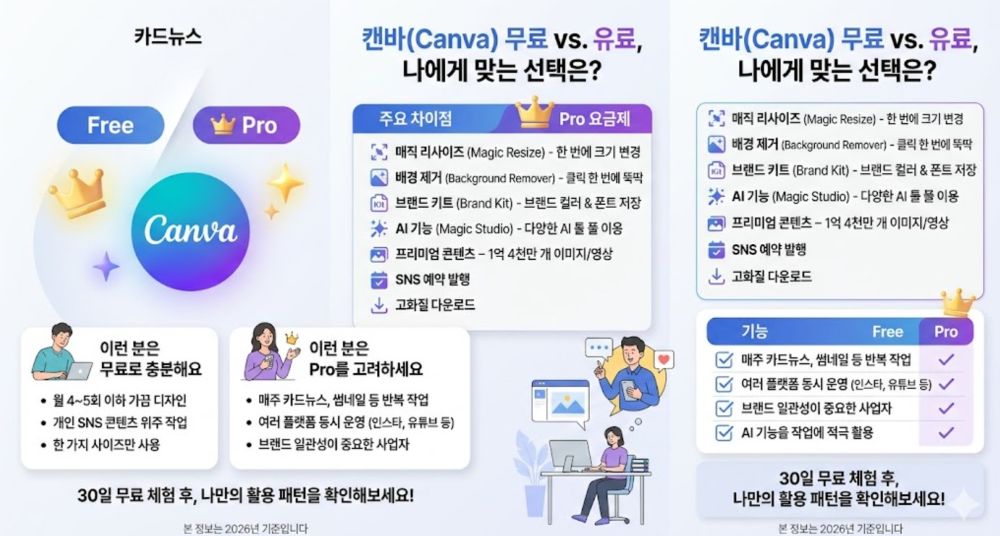
무료로 충분한가, Pro가 필요한가
캔바 사용법을 익혔다면 다음 고민이 생긴다. 유료로 넘어가야 할까.
간단하게 기준을 잡으면 이렇다.
무료로 충분한 경우:
- 한 달에 몇 번 정도 이미지를 만드는 경우
- 단일 플랫폼용 이미지만 만드는 경우
- 배경 제거나 AI 기능이 필요 없는 경우
Pro가 맞는 경우:
- 매주 여러 개의 콘텐츠를 만들어야 하는 경우
- 인스타, 유튜브, 블로그 등 여러 사이즈를 동시에 만들어야 하는 경우
- 브랜드 일관성을 체계적으로 관리해야 하는 소상공인, 1인 사업자
Pro 기능에 대한 자세한 비교는 [캔바 무료 vs 유료 차이점 완벽 비교 글]에서 따로 정리했다.
정리
캔바는 배우는 데 오래 걸리지 않는다. 기본 흐름을 한 번만 익히면 이후 작업은 반복이다.
가입 → 한국어 설정 → 형식 선택 → 템플릿 고르기 → 텍스트·이미지 수정 → 다운로드.
이 흐름을 한 번만 직접 해보면 이 글보다 훨씬 빠르게 감이 온다. 처음엔 마음에 드는 템플릿 하나 골라서 텍스트만 바꿔보는 것부터 시작하면 된다. 완벽하게 만들려고 하지 말고, 일단 하나 완성해보는 게 빠른 방법이다.
본 포스팅은 2026년 6월 기준으로 작성됐다. 캔바 인터페이스는 업데이트에 따라 변경될 수 있으며, 최신 정보는 canva.com/ko_kr 공식 도움말에서 확인하는 것을 권장한다.
함께 읽으면 좋은 글
캔바 기본기를 익혔다면 다음 단계로 자연스럽게 이어지는 글들이다.
- 캔바 무료 vs 유료(Pro) 차이점 완벽 비교 — 무료로 충분한지, Pro가 필요한지 판단 기준을 정리했다. 결제 전에 읽으면 후회가 없다.
- 캔바 AI 기능 사용법 총정리 2026 — Magic Eraser, Magic Expand, Magic Media 등 AI 기능 10가지를 전부 다뤘다. 캔바를 제대로 활용하려면 AI 기능을 빼놓을 수 없다.
- AI 이미지 생성 사이트 추천 2026 — 캔바 외에도 Midjourney, Adobe Firefly, Ideogram 등 다른 AI 이미지 툴이 궁금하다면.
- 캔바 모바일 앱 사용법 완벽 가이드 — PC 기본기를 익혔다면 다음은 모바일이다. 인터페이스가 어떻게 다른지, 모바일에서만 되는 기능까지 정리했다.