컬러 못 고르겠을 때, 이 3색 공식 하나면 충분합니다

색상 비율과 사용자 인터페이스 디자인

디자인을 처음 시작하면 대부분 여기서 멈춘다.
레이아웃은 대충 잡았고, 텍스트도 다 넣었는데
마지막 단계에서 화면이 어딘가 어색하다.

그럴 때 가장 많이 나오는 말이 이거다.
“색을 잘 못 고르겠어요.”

사실 색 감각이 타고나서 디자인이 좋아 보이는 경우는 거의 없다.
대부분의 디자인은 규칙으로 만들어진다.
그리고 초보에게 가장 도움이 되는 규칙이 바로
3색 공식’이다.


디자인이 복잡해 보이는 진짜 이유

초보가 만든 디자인을 보면 공통점이 있다.
색이 많다.
의도 없이 여기저기 다른 색이 쓰인다.

눈에 띄게 만들고 싶어서 색을 추가했지만
결과적으로는 정리가 안 된 화면이 된다.
이건 센스의 문제가 아니라 기준이 없어서 생기는 문제다.

그래서 처음부터 색을 잘 고르려고 애쓰기보다
쓸 수 있는 색의 수를 제한하는 것이 훨씬 효과적이다.


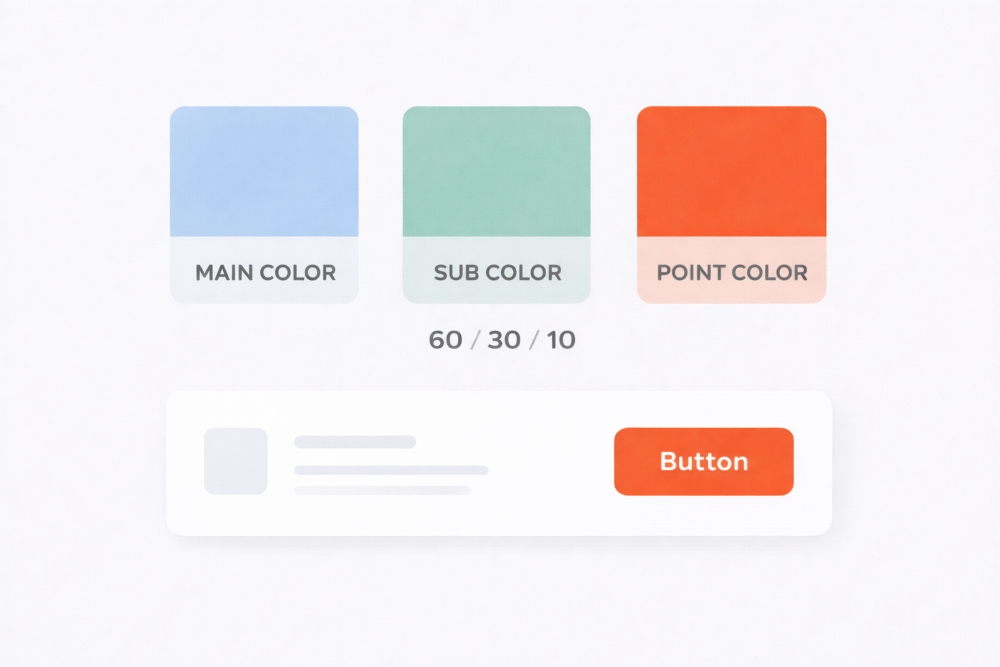
초보를 위한 3색 공식

이 공식은 정말 단순하다.

  • 메인 컬러 1개
  • 서브 컬러 1개
  • 포인트 컬러 1개

이 세 가지만 정해두고,
나머지는 흰색이나 회색 같은 중립색으로 처리한다.

중요한 건 “예쁜 색”이 아니라
역할이 분명한 색이라는 점이다.


메인 컬러: 화면의 분위기를 결정하는 색

메인 컬러는
사이트나 디자인 전체의 분위기를 만드는 색이다.

배경, 큰 영역, 반복되는 요소에 쓰인다.
보통 전체 화면의 60% 정도를 차지한다.

처음에는 채도가 너무 높은 색보다
조금 차분한 색이 실패 확률이 낮다.
이 색 하나만으로도 이미 디자인의 방향은 정해진다.


서브 컬러: 구조를 잡아주는 색

서브 컬러는 메인 컬러를 보조하는 역할이다.
카드 배경, 구분 영역, 아이콘 등에 쓰인다.

메인 컬러보다 한 단계 톤이 낮거나
같은 계열의 색을 쓰면 안정감이 생긴다.
비율은 대략 30% 정도가 적당하다.

이 단계까지 오면
디자인은 이미 충분히 정돈돼 보이기 시작한다.


포인트 컬러: 딱 한 곳만 강조

초보가 가장 많이 실수하는 부분이 여기다.
포인트 컬러는 정말 필요한 곳에만 써야 한다.

버튼, 강조 문구, 중요한 숫자 등
“여길 보세요”라고 말해야 하는 지점 하나만 고른다.

전체의 10% 이하가 원칙이다.
이 색이 많아지는 순간
포인트는 더 이상 포인트가 아니다.


이 공식이 좋은 이유

이 3색 공식의 가장 큰 장점은
“고민할 지점이 줄어든다”는 것이다.

색을 고르는 시간이 줄어들고
대신 구조, 정렬, 여백에 더 집중할 수 있다.
그 결과 디자인은 훨씬 안정적으로 보인다.

디자인을 오래 하다 보니
결국 좋은 디자인은
센스보다 선택을 줄이는 과정에 가깝다는 생각이 든다.


색을 잘 못 골라도 괜찮다

처음부터 색을 잘 고르는 사람은 거의 없다.
대신, 실패하지 않는 방법은 있다.

색을 줄이고
역할을 나누고
규칙을 지키는 것.

이 3색 공식만 기억해도
“촌스러워 보이는 디자인”에서
한 단계는 확실히 벗어날 수 있다.
디자인 초보 필독! 문서의 품격을 높이는 가독성 좋은 한글 폰트 5종

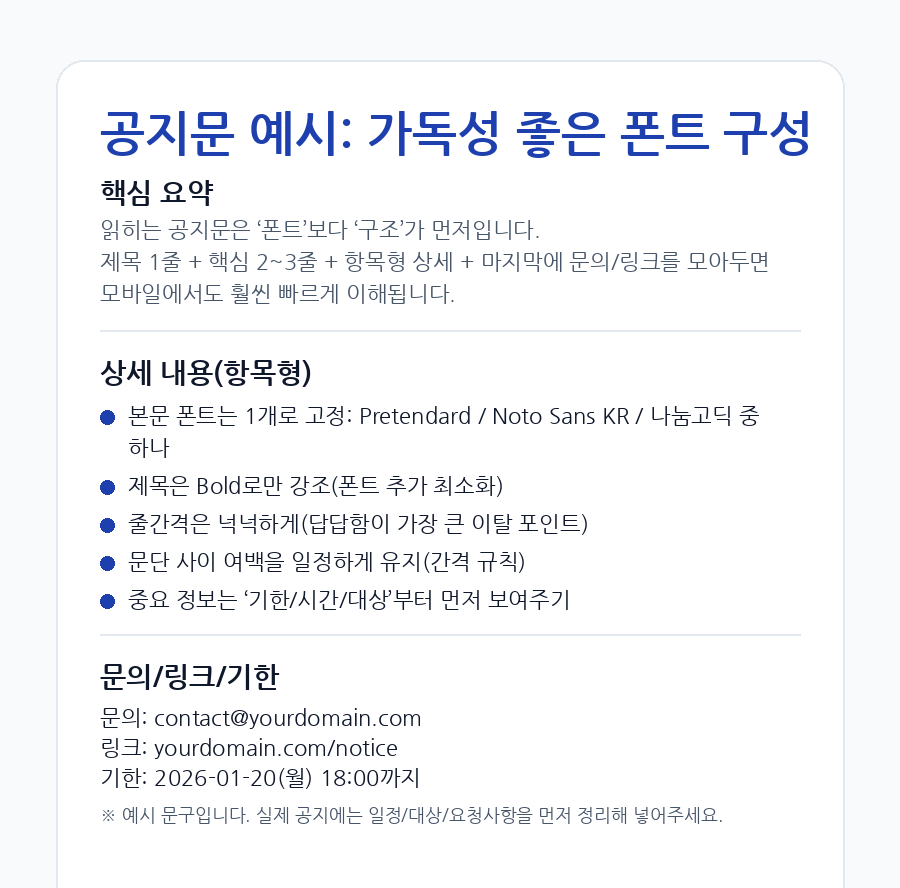
공지문 예시 이미지

공지문, 안내문, 가정통신문, 행사 포스터…
내용은 중요한데 이상하게 “안 읽히는” 문서를 볼 때가 있다.

대부분은 문장이 어려워서가 아니라
폰트 선택 + 글자 크기 + 줄 간격에서 이미 피로감을 주기 때문이다.

폰트는 취향처럼 보이지만,
문서/공지문에서는 “읽히는 조건”이 확실히 있다.

오늘은 한글 가독성 좋은 폰트 추천과 함께
문서·안내문에 바로 적용할 수 있는 선택 기준을 정리해본다.


1) 공지문 폰트는 ‘예쁜 폰트’보다 ‘안 피곤한 폰트’가 먼저다

공지문은 광고처럼 “눈에 띄어야 하는 글”이 아니라
끝까지 읽히는 글이다.

그래서 이런 특징이 있는 폰트가 유리하다.

  • 획이 너무 얇지 않다
  • 자간이 과하게 좁지 않다
  • 숫자/영문이 튀지 않는다
  • ‘ㅁ, ㅇ, ㅅ’ 같은 기본 형태가 안정적이다

특히 안내문은 모바일로 보는 경우가 많아서
화면에서 뭉개지지 않는 고딕 계열이 기본으로 안전하다.


2) 한글 가독성 좋은 폰트 추천 8가지 (상황별로)

아래 폰트들은 문서/안내문/공지문에서 무난하고
지나치게 “디자인 티”가 나지 않아 신뢰감이 유지되는 쪽이다.

(1) 기본 1순위: 어떤 문서에도 안전한 고딕

  • Pretendard: 화면/인쇄 모두 안정적, 현대적인데 튀지 않음
  • Noto Sans KR(본고딕): 글자 형태가 매우 표준적, 공공문서에도 무난
  • Apple SD 산돌고딕 Neo(맥 기본): iOS 환경에서 가독성 강점

(2) 공공기관·학교·안내문 느낌: “정돈된 신뢰감”

  • 나눔스퀘어: 제목/소제목에서 정갈하게 힘이 생김
  • 나눔고딕: 오래 써도 질리지 않는 ‘문서용 기본값’ 같은 느낌

(3) 조금 더 부드럽게: 긴 글(블로그/가정통신문)에 편한 계열

  • 스포카 한 산스(스포카 산스): 부드럽고 읽기 편한 인상
  • SUIT: 균형감 좋고 과하지 않음
  • Gmarket Sans: 제목에 쓰면 시선이 잘 잡힘(본문은 과하면 피로할 수 있음)

팁: 본문 폰트는 1개로 고정, 제목만 다른 폰트를 쓰는 게 가장 안전하다.
(폰트가 2개 넘어가면 문서가 급격히 산만해진다.)


3) 글꼴보다 더 중요한 ‘3가지 설정’ (이거 하나면 읽히기 달라짐)

공지문이 안 읽히는 이유는 폰트가 아니라
대부분 아래 3가지 때문이다.

① 글자 크기

  • 모바일 기준으로 본문은 너무 작게 쓰지 않는 게 핵심이다.
  • “작게 많이 넣기”보다 “크게 적게”가 읽힌다.

② 줄 간격(행간)

줄 간격이 좁으면
내용이 아무리 좋아도 ‘벽’처럼 느껴진다.

  • 본문은 줄 간격을 조금 넉넉하게 잡는 게 좋다.
  • 특히 안내문은 문단 사이 간격을 주면 피로감이 줄어든다.

③ 자간

자간을 억지로 줄이면
가독성이 바로 무너진다.

  • 기본 자간이 가장 안전하고,
  • 필요하면 조금 넓히는 방향이 실수 확률이 낮다.

4) 공지문/안내문에서 추천하는 ‘구조’는 이렇다

폰트를 바꿨는데도 안 읽힌다면
대부분 구조가 한 덩어리이기 때문이다.

아래처럼만 나눠도 체감이 크다.

  • 제목(한 문장)
  • 핵심 요약(2~3줄)
  • 상세 내용(항목형)
  • 문의/링크/기한(마지막에 모아서)

사람은 문장을 읽기 전에
구조를 먼저 보고 “읽을지 말지”를 결정한다.


5) 결론: 공지문 폰트는 ‘안정감 + 여백’이 답이다

공지문/안내문 폰트는
“개성”보다 안정감이 먼저다.

가장 현실적인 조합은 보통 이렇다.

  • 본문: Pretendard / Noto Sans KR / 나눔고딕 중 하나
  • 제목: 본문과 같은 폰트의 Bold 또는 나눔스퀘어/지마켓산스로 포인트

그리고 폰트만 바꾸기보다
글자 크기 + 줄 간격 + 문단 여백을 같이 잡아주면
문서가 갑자기 “정리된 느낌”으로 바뀐다.


함께 읽으면 좋은 글

[무료 디자인 소스, 써도 되는 것과 위험한 것: 저작권 안전 가이드]: “가독성 좋은 폰트를 찾았다면 라이선스 확인은 필수입니다. 상업적 이용 시 법적 리스크를 피하는 방법을 확인하세요.”

[데이터 시각화의 심리학: 고객의 시선을 멈추게 하는 보고서의 비밀]: “좋은 폰트 위에 좋은 배치가 필요합니다. 가독성 폰트를 활용해 수치와 정보를 효과적으로 강조하는 배치 전략을 만나보세요.”

[인스타 피드 썸네일 디자인, 잘 보이게 만드는 5가지 기법]: “문서 폰트와 SNS용 폰트는 다릅니다. 모바일 화면에서 시선을 즉각적으로 사로잡는 텍스트 디자인 노하우를 확인해 보세요.”

QR코드 만들기부터 인쇄 크기까지, 포스터 제작 시 실패 없는 실무 가이드

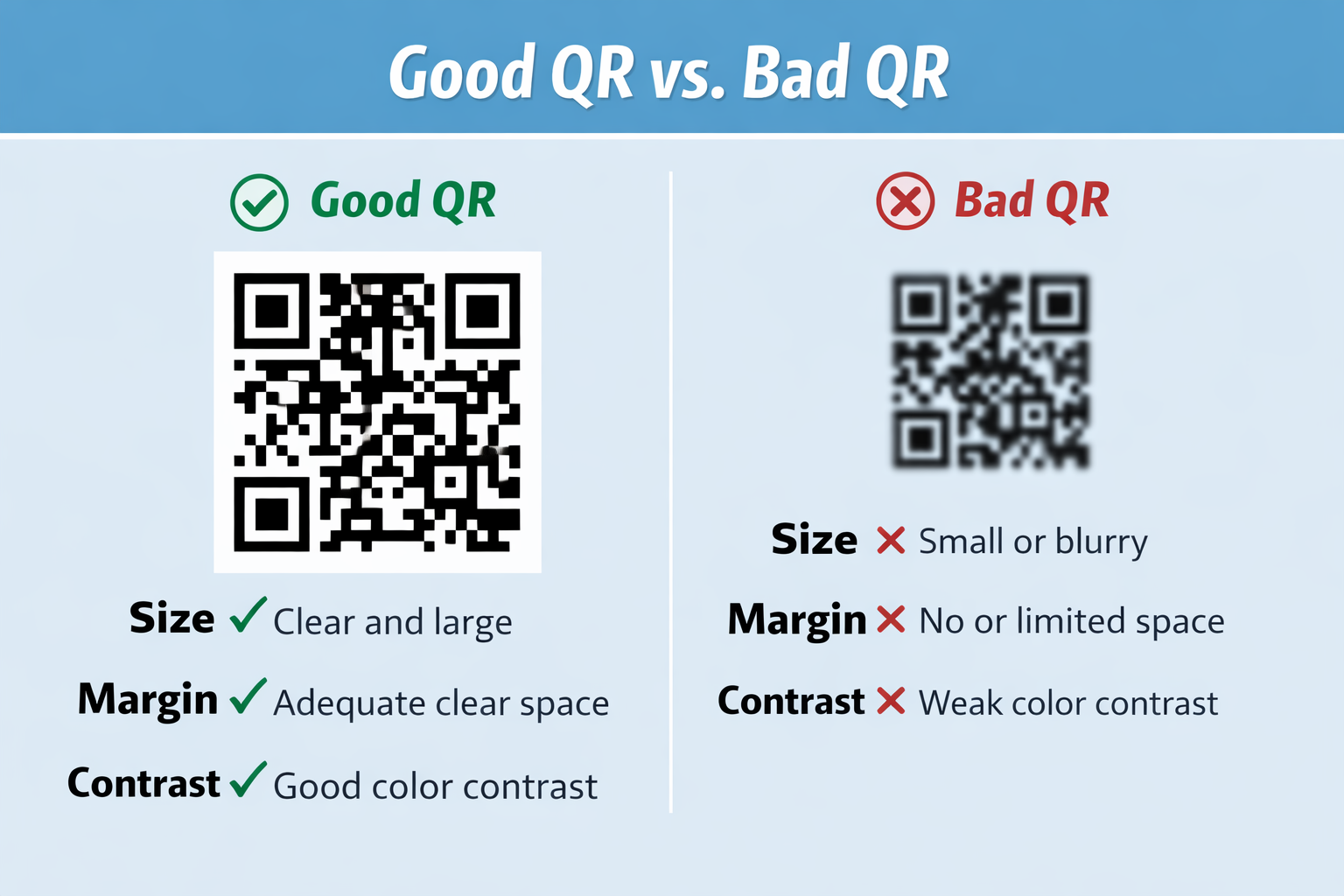
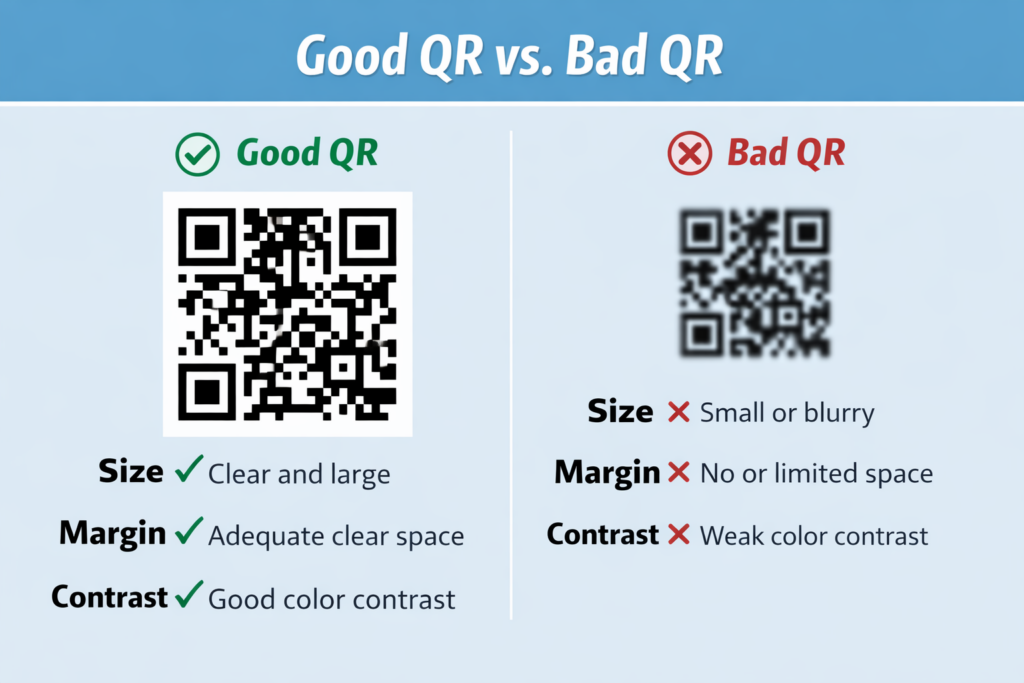
좋은 QR vs 나쁜 QR

포스터나 안내문, 리플에 QR코드를 넣을 때
만들기는 쉬운데, 막상 붙여놓으면 이런 일이 생긴다.

  • 카메라가 초점을 못 잡는다
  • 어떤 사람은 찍히고 어떤 사람은 안 찍힌다
  • 인쇄물에서는 더 안 찍힌다
  • 멀리서 보면 그냥 네모 무늬처럼 보인다

QR코드는 “만드는 것”보다
인쇄에서 잘 찍히게 만드는 것이 핵심이다.

오늘은 QR코드 만들기 기본부터, 인쇄 크기/배치/해상도 기준까지
디자인을 잘 몰라도 실수 줄이게 정리해본다.


1) QR코드 만들 때 가장 먼저 정할 것: 어디로 연결할 건지

QR코드는 보통 아래 3가지로 나뉜다.

  • 웹사이트 주소(홈페이지, 신청폼, 예약 링크)
  • 연락/저장(전화 걸기, 문자, 이메일)
  • 지도(위치 안내)

여기서 중요한 건 하나다.

긴 URL이면 QR이 복잡해지고(칸이 많아지고), 인쇄 안정성이 떨어질 수 있다.
가능하면 링크는 짧게 만드는 편이 유리하다.
(짧은 링크를 쓰면 QR이 단순해져서 더 잘 찍히는 경우가 많다.)


2) “무료 QR 생성기”로 만들 때 꼭 체크할 옵션

생성 사이트는 많지만, 기능은 비슷하다.
중요한 건 아래 옵션이다.

  • 정적 QR(Static): 주소가 고정 / 단순 / 인쇄에 안정적
  • 동적 QR(Dynamic): 나중에 주소 변경 가능 / 관리 기능이 있는 대신 서비스에 따라 유료일 수 있음

승인 전/초기 운영에는 정적 QR이 가장 깔끔하고 안전하다.

그리고 파일 형식은 이렇게 잡으면 된다.

  • 인쇄용: SVG(가능하면) 또는 PNG 고해상도
  • 웹용: PNG

3) QR코드 인쇄 크기: “최소 기준”만 기억해도 실수 줄어든다

사람들이 제일 많이 묻는 게 이거다.

“QR코드 크기 어느 정도로 넣어야 찍혀요?”

정답은 상황마다 다르지만, 실무에서 많이 쓰는 안전선이 있다.

  • 가까이서 보는 안내문/스티커: 대략 2~3cm 이상
  • A4 안내문/전단지: 대략 3cm 이상
  • 포스터(멀리서 보는 용도): 대략 4~6cm 이상 (거리 멀면 더 크게)

여기서 포인트는 “멋”이 아니라 거리다.
사람이 멀리서 찍어야 하면 QR은 무조건 커져야 한다.


4) 인쇄에서 잘 찍히게 하는 ‘여백 규칙(Quiet Zone)’

QR코드는 네모 박스 자체만큼 중요한 게 주변 여백이다.

QR 주변에 글자, 테두리, 사진이 너무 붙으면
카메라가 QR 영역을 인식 못해서 실패가 늘어난다.

그래서 QR 주변에는 **빈 여백(quiet zone)**을 남겨야 한다.

쉽게 말하면,

QR코드 주위에 “한 칸 테두리 여백”을 넉넉히 두는 게 안전하다.

특히 안내문에서 QR을 박스 안에 넣을 경우
박스 테두리가 너무 붙지 않게 여백을 더 주는 게 좋다.


5) 색상은 무조건 “대비”가 먼저다

요즘 예쁘게 만들려고 QR을 연한 회색, 파스텔, 컬러로 바꾸는 경우가 있는데
인쇄물에서는 실패 확률이 올라간다.

가장 안전한 조합은 여전히 이거다.

  • 검정(또는 진한 색) + 흰 배경

만약 컬러를 쓰고 싶다면, 최소한 아래는 지켜야 한다.

  • QR은 진하게, 배경은 밝게
  • 대비가 약하면 인쇄에서 더 뭉개짐
  • 배경에 패턴/사진 깔리는 건 피하기

6) 해상도/파일 저장: “작은 PNG를 확대”하면 망한다

QR코드는 확대하면 자동으로 선명해지는 이미지가 아니다.

작은 PNG를 다운로드해서
포스터에서 크게 늘리면
모서리가 뭉개지고, 인쇄에서 인식률이 떨어진다.

가능하면

  • 처음부터 큰 사이즈로 다운로드하거나
  • SVG로 받아서(가능하면) 크기 늘려도 선명하게 쓰는 편이 낫다.

7) 붙이기 전에 꼭 해볼 테스트 3가지

QR은 인쇄 전에 테스트만 해도 사고가 확 줄어든다.

  1. 휴대폰 기본 카메라로 찍히는지
  2. 조금 멀리서도 찍히는지(실제 사용 거리로)
  3. 화면 밝기를 낮춰도 찍히는지(실내/어두운 곳 대비)

그리고 중요한 팁 하나.

테스트는 “만든 사람 폰” 말고, 다른 사람 폰으로도 한 번 찍어보는 게 좋다.
기종마다 인식력이 다를 수 있어서다.


좋은 QR vs 나쁜 QR

결론: QR코드는 ‘크기+여백+대비’가 80%다

QR코드가 안 찍히는 문제는
대부분 기술 문제가 아니라 배치 문제다.

  • 너무 작거나
  • 여백이 없거나
  • 대비가 약하거나
  • 작은 PNG를 확대했거나

이 네 가지가 거의 전부다.

포스터/안내문에 QR 넣을 땐
멋보다 “찍히는 기준”을 먼저 잡아두면
불필요한 수정이 확 줄어든다.


함께 읽으면 좋은 글

[휴무 공지 문구 모음: 매장·쇼핑몰·사무실에서 바로 쓰는 법]: “안내문에 QR코드를 넣었다면, 그 안에 담길 공지 문구도 격식 있게 준비해 보라. 고객의 발길을 돌리지 않는 센스 있는 문구들을 확인하라.”

[한글 가독성 폰트 추천: 문서와 안내문에 바로 쓰는 글꼴]: “QR코드 옆에 들어갈 설명 문구의 가독성도 중요하다. 시력이 좋지 않은 고객도 단번에 읽을 수 있는 폰트 선택법을 만나보라.”

[비즈니스 명함 디자인 처음 만들 때 꼭 지켜야 할 기준]: “명함에 QR코드를 넣을 계획인가? 좁은 공간에 QR코드를 효과적으로 배치하면서도 세련된 인상을 남기는 명함 디자인 원칙을 확인하라.”

인쇄용 해상도 300dpi의 모든 것: 포스터·전단지 출력 실패 안 하는 법

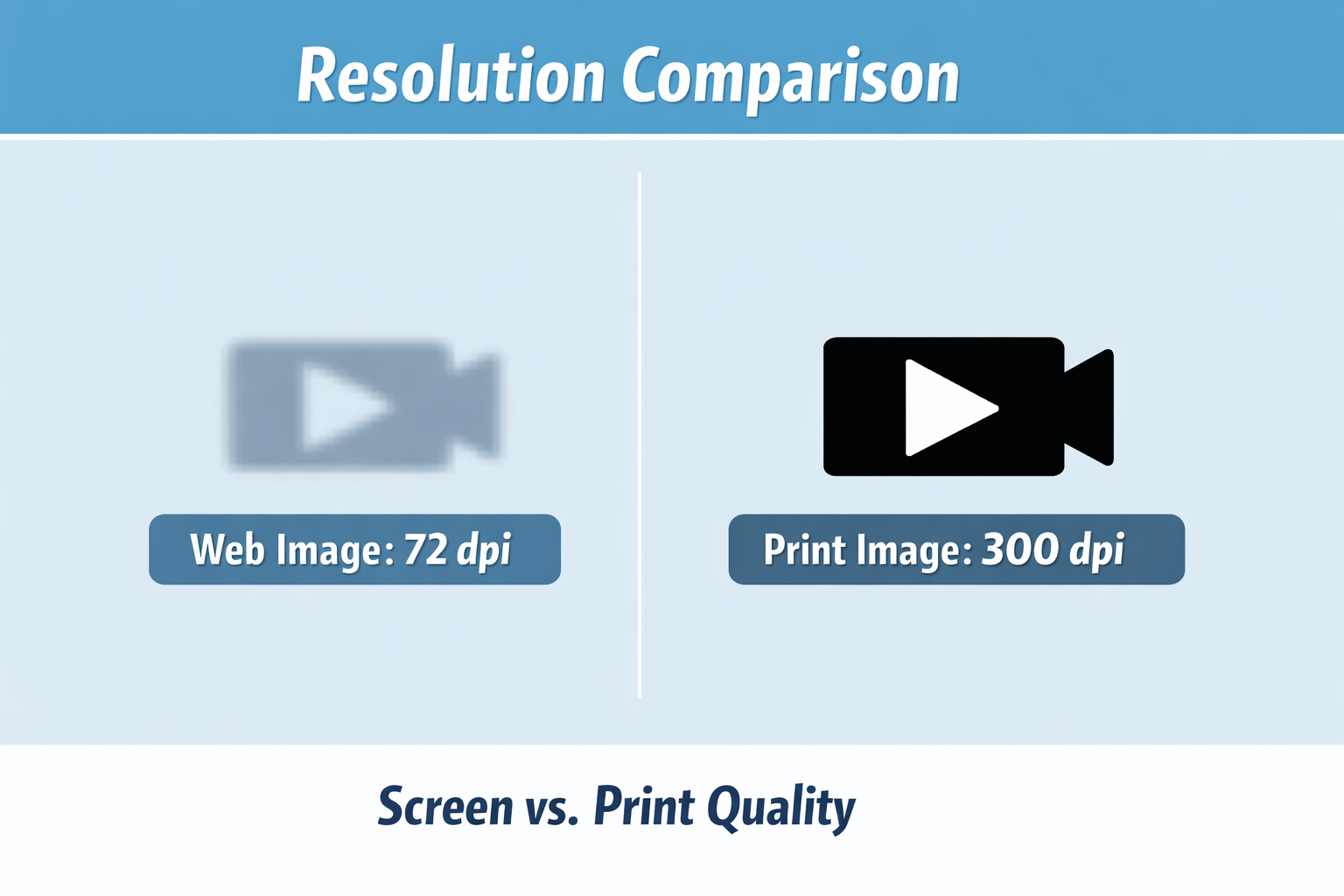
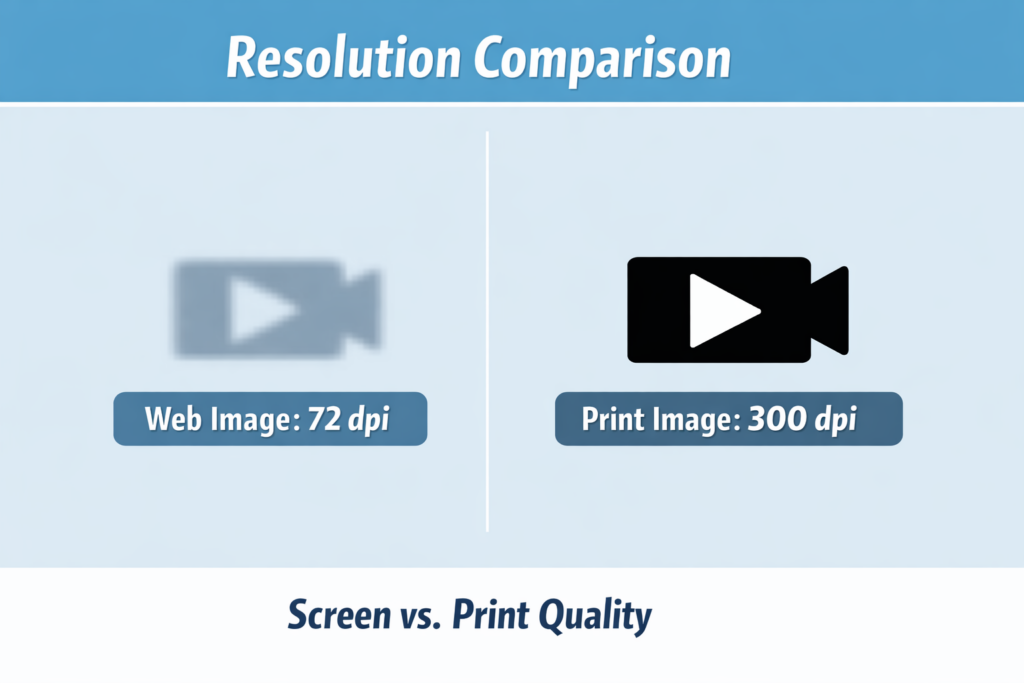
화면 대 인쇄 해상도 비교 인포그래픽

포스터나 전단지, 안내문을 만들고 나서
인쇄소에 맡기려는 순간 갑자기 이런 말을 듣는다.

“해상도 300dpi로 주세요.”
“파일은 PDF로 주시는 게 좋아요.”
“이미지가 깨질 수 있어요.”

디자인을 자주 하는 사람이 아니면 여기서부터 헷갈린다.
dpi가 뭔지, px는 또 뭔지,
그냥 화면에서 예쁘게 보이면 되는 거 아닌가 싶다.

하지만 인쇄에서는 기준이 다르다.
오늘은 인쇄용 해상도 300dpi가 정확히 뭔지,
그리고 포스터/전단지 출력할 때 왜 중요한지
최대한 쉽게 정리해본다.


1) dpi는 “인쇄 품질”을 말하는 단위다

dpi는 간단히 말해
종이에 찍히는 점(도트)이 얼마나 촘촘한지를 의미한다.

  • dpi가 높을수록 → 더 선명하게 찍힘
  • dpi가 낮을수록 → 확대했을 때 거칠고 깨져 보일 수 있음

여기서 중요한 포인트는 이거다.

화면에서 선명한 이미지 = 인쇄에서 선명한 이미지가 아니다.

화면은 빛으로 보이지만,
인쇄는 종이에 잉크로 찍히기 때문에
해상도가 부족하면 티가 더 크게 난다.


2) “300dpi”는 왜 기본처럼 말할까?

인쇄에서 300dpi는
가장 흔하게 쓰는 기본 안전선에 가깝다.

특히 아래처럼 ‘읽히는 인쇄물’은
대체로 300dpi를 기준으로 잡는 경우가 많다.

  • 포스터
  • 전단지
  • 브로셔
  • 메뉴판
  • 안내문(인쇄용)

물론 모든 인쇄물이 무조건 300dpi여야 하는 건 아니다.
하지만 일반인이 “인쇄용으로 안전하게” 가려면
300dpi로 준비하는 게 실수가 가장 적다.


3) 가장 흔한 오해: “dpi만 300으로 바꾸면 되나요?”

여기서 많은 사람들이 실수한다.

이미지 파일에서 dpi 숫자만 300으로 바꿔도
품질이 갑자기 좋아지지는 않는다.

왜냐면 **진짜 품질은 dpi 숫자가 아니라 ‘원본 픽셀(px) 크기’**로 결정되기 때문이다.

쉽게 말하면,

  • 작은 이미지를 억지로 키우면
    dpi를 높여도 결국 깨질 수 있다.
  • 충분히 큰 원본 이미지를 쓰면
    300dpi로 뽑아도 선명하게 나온다.

즉, dpi는 “설정값”이고
픽셀은 “재료”에 가깝다.


4) px, mm, dpi가 헷갈릴 때 딱 이 기준만 기억

인쇄는 결국 **실제 크기(mm) + 해상도(dpi)**가 같이 움직인다.

  • 같은 이미지라도
    A4로 뽑을 때는 괜찮은데
    A2 포스터로 키우면 깨질 수 있다.

그 이유는 단순하다.
종이가 커지면 같은 픽셀을 더 넓게 늘려 쓰게 되니까
선명도가 떨어진다.

그래서 포스터를 만들 때는
처음부터 “최종 출력 크기”를 정하고 작업하는 게 안전하다.


5) 인쇄용 파일로 가장 무난한 형식은?

실무에서 가장 흔한 선택은 아래다.

  • PDF(인쇄용): 폰트/벡터 유지, 출력 안정적
  • JPG/PNG: 이미지 기반이라 확대 시 깨질 수 있음
  • PPT/워드 파일: 인쇄소에서 가장 싫어하는 타입(오류 많음)

가능하면
인쇄소에 전달할 최종 파일은 PDF로 준비하는 편이 좋다.

특히 글자가 들어간 포스터라면
PDF가 훨씬 안전하다.


6) 인쇄 전에 꼭 확인하면 좋은 5가지

인쇄 사고는 대부분
디자인보다 “파일 설정”에서 터진다.

인쇄 맡기기 전에 아래만 체크해도 실수가 확 줄어든다.

  1. 최종 사이즈(mm)가 맞는가
  2. 이미지가 크게 늘어나 있지 않은가(원본이 작은데 확대했는지)
  3. 중요한 글자가 너무 가장자리로 붙어 있지 않은가
  4. 파일이 PDF로 저장되어 있는가
  5. 미리보기에서 글자가 흐릿해 보이지 않는가

결론: 300dpi는 ‘정답’이라기보다 ‘안전한 기본값’

인쇄용 해상도 300dpi는
“무조건 그래야 한다”는 정답이라기보다
실수 없이 가기 위한 기본값에 가깝다.

핵심은 이거다.

  • dpi 숫자만 바꾸는 게 아니라
  • 원본 픽셀 크기 + 최종 인쇄 크기를 함께 봐야 한다

이 기준만 잡혀도
포스터/전단지 인쇄에서 “깨짐” 문제는 대부분 줄어든다.

화면 대 인쇄 해상도 비교 인포그래픽

함께 읽으면 좋은 글

[QR코드 만들기부터 인쇄 크기까지, 포스터 제작 시 실패 없는 실무 가이드]: “해상도를 맞췄다면 이제 QR코드의 선명도와 크기도 체크해야 한다. 출력 후 인식 오류를 방지하는 규격 전략을 확인하라.”

[한글 가독성 폰트 추천: 문서와 안내문에 바로 쓰는 글꼴]: “높은 해상도만큼 중요한 것이 폰트의 가독성이다. 인쇄물에서 뭉침 없이 또렷하게 읽히는 최적의 폰트들을 만나보라.”

[비즈니스 명함 디자인 처음 만들 때 꼭 지켜야 할 기준]: “작은 명함일수록 해상도의 차이가 극명하게 드러난다. 깔끔한 인상을 남기는 명함 디자인 원칙과 출력 팁을 함께 확인하라.”