무료라서 얕보다가 놀랐다
AI 툴을 꾸준히 써온 지 꽤 됐다. 디자이너로 25년을 일하면서 새로운 툴이 나올 때마다 일단 써보는 편인데, 클로드는 처음에 그냥 “또 다른 챗봇이겠지” 하고 넘겼다.
그런데 어느 날 클라이언트가 “클로드로 작업 정리해봤는데 괜찮더라”고 해서 다시 들여다봤다. 무료 플랜으로 시작해서 이것저것 눌러봤는데, 생각보다 훨씬 많은 게 됐다.
특히 2026년 초에 무료 플랜에도 커넥터 기능이 풀리면서 쓸 수 있는 폭이 넓어졌다. 유료 전환을 고민 중이라면, 이 기능들부터 제대로 써보고 결정해도 늦지 않는다.
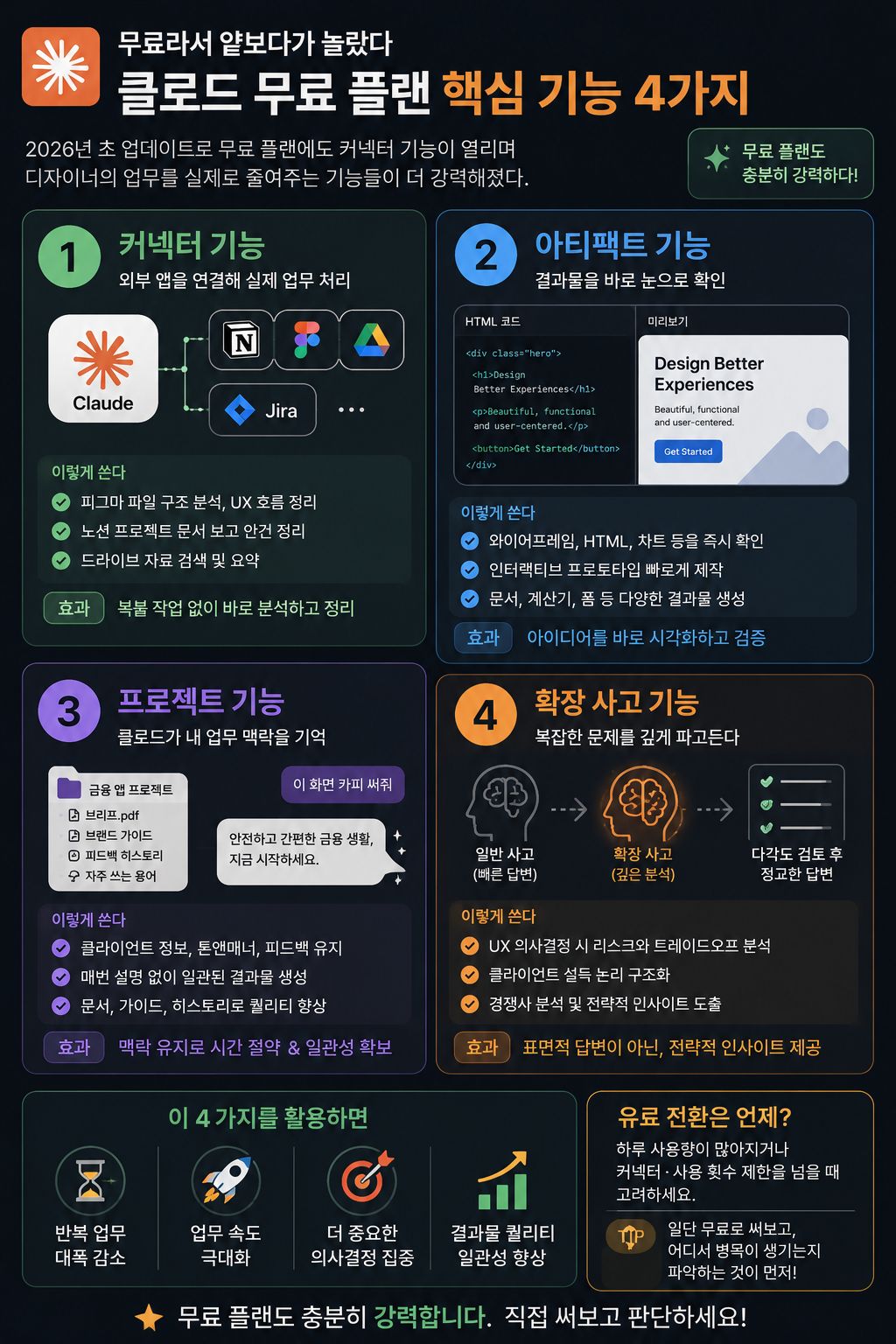
1. 커넥터 기능 — 외부 앱을 연결해 실제 업무를 처리한다
커넥터가 뭔가
커넥터는 클로드와 외부 앱을 연결하는 기능이다. 노션, 피그마, 구글 드라이브, 지라 같은 툴을 연결해두면, 클로드가 그 안에 있는 데이터를 읽거나 작업을 수행할 수 있다.
쉽게 말하면, 클로드가 내 업무 툴에 직접 접근할 수 있게 되는 것이다. 이전에는 챗봇에 내용을 복붙해서 넣고, 결과를 다시 복붙해서 써야 했다면, 커넥터가 연결되면 그 중간 과정이 줄어든다.
디자이너 입장에서 이렇게 쓴다
피그마 커넥터를 연결하면, 피그마 파일 구조를 클로드가 읽을 수 있다. 예를 들어 “이 피그마 파일에서 컴포넌트 구조 분석해줘”, “이 화면의 UX 흐름 정리해줘” 같은 요청을 할 수 있다.
노션 커넥터를 연결하면 더 직접적으로 쓸 수 있다. 나는 클라이언트별로 노션에 프로젝트 문서를 관리하는데, “이 프로젝트 노션 페이지 보고 다음 미팅 안건 정리해줘”가 된다.
25년 일하면서 가장 피곤했던 게 반복되는 문서 작업이었다. 커넥터가 생기면서 그 부분이 실질적으로 줄었다.
무료 플랜에서 쓸 수 있는 커넥터
2026년 초 업데이트로 무료 플랜에도 커넥터 기능이 열렸다. 연결 가능한 앱의 종류나 사용 횟수에는 제한이 있을 수 있지만, 핵심 기능 자체는 무료로 쓸 수 있다.
2. 아티팩트 기능 — 결과물을 바로 눈으로 확인한다
아티팩트가 뭔가
클로드가 뭔가를 만들었을 때, 그걸 채팅창 텍스트로만 보여주는 게 아니라 별도 창에서 바로 렌더링해서 보여주는 기능이다.
HTML 코드를 짜달라고 하면, 코드 텍스트와 함께 실제로 어떻게 보이는지 미리보기가 오른쪽에 뜬다. 인터랙티브 차트를 만들면 실제로 클릭해볼 수 있다. 마크다운 문서를 작성하면 실제 레이아웃으로 바로 확인된다.
디자이너 입장에서 이렇게 쓴다
나는 클라이언트 제안서를 빠르게 초안 잡을 때 많이 쓴다. “이 서비스 랜딩페이지 와이어프레임 HTML로 만들어줘”라고 하면, 아티팩트로 바로 확인이 된다. 완성본은 아니지만 방향성 확인용으로는 충분하다.
프리랜서 특성상 빠른 제안이 수주에 직결된다. 클라이언트 미팅 전에 러프한 방향 시안을 보여주는 용도로 쓰면 속도가 확 달라진다.
코드를 직접 짜는 디자이너가 아니더라도, 아티팩트로 인터랙션 프로토타입을 빠르게 만들어볼 수 있다는 게 꽤 실용적이다. 피그마로 넘어가기 전에 로직 검증용으로 쓰기 좋다.
실제로 만들 수 있는 것들
- 인터랙티브 HTML 페이지
- 데이터 시각화 차트
- SVG 일러스트
- 마크다운 문서
- 간단한 계산기나 폼
3. 프로젝트 기능 — 클로드가 내 업무 맥락을 기억한다
프로젝트가 뭔가
일반 채팅은 대화가 끝나면 맥락이 초기화된다. 다음에 또 클로드에게 뭔가를 물어보면, 처음부터 설명을 다시 해야 한다.
프로젝트 기능은 이 문제를 해결한다. 프로젝트 안에서는 내가 설정해둔 지침과 업로드한 문서가 모든 대화에 유지된다. 클로드가 내 업무 방식, 클라이언트 특성, 자주 쓰는 표현 등을 매번 설명하지 않아도 되는 것이다.
디자이너 입장에서 이렇게 쓴다
나는 클라이언트별로 프로젝트를 만들어 쓴다.
예를 들어 금융 앱 클라이언트 프로젝트를 만들면, 그 안에 이런 것들을 설정해둔다.
- 클라이언트 업종과 타깃 유저 정보
- 브랜드 톤앤매너 가이드
- 이 클라이언트가 자주 쓰는 용어
- 이전 피드백에서 중요했던 포인트
그러면 그 프로젝트 안에서 “이 화면 카피 써줘”라고 하면, 금융 서비스에 맞는 신뢰감 있는 말투로, 이 클라이언트의 톤에 맞게 써준다.
매번 컨텍스트를 다시 세팅하는 시간이 없어진다. 25년 동안 클라이언트 관리를 해오면서 가장 시간을 많이 잡아먹은 게 “이 클라이언트는 어떤 사람이었지, 뭘 중요하게 봤지”를 매번 다시 정리하는 것이었다. 프로젝트 기능이 그걸 대신해준다.
이렇게 세팅하면 효과가 더 좋다
- 클라이언트 브리프 PDF를 문서로 업로드해두기
- 내가 자주 쓰는 UX 원칙이나 판단 기준을 지침에 적어두기
- 피드백 히스토리를 메모로 추가해두기
세팅이 잘 될수록 결과물 퀄리티가 올라간다.
4. 확장 사고 기능 — 복잡한 문제를 깊게 파고든다
확장 사고가 뭔가
일반적인 AI 응답은 질문을 받으면 바로 대답한다. 빠르지만, 복잡한 문제에는 얕게 답할 때가 있다.
확장 사고(Extended Thinking)는 대답하기 전에 먼저 생각을 충분히 전개한다. 시간이 조금 더 걸리지만, 결과가 다르다. 단순한 답이 아니라 여러 가능성을 검토하고, 맥락을 고려하고, 반례까지 생각한 다음에 답이 나온다.
디자이너 입장에서 이렇게 쓴다
일상적인 카피 작업이나 간단한 정보 정리는 일반 모드로 충분하다. 그런데 아래 같은 상황에서는 확장 사고를 켠다.
UX 의사결정 검토가 필요할 때. “이 결제 플로우에서 단계를 줄이면 전환율이 올라갈 텐데, 반대로 어떤 리스크가 있을까?”처럼 복합적인 판단이 필요한 질문에 확장 사고로 물어보면, 트레이드오프를 꽤 정교하게 정리해준다.
클라이언트 설득 논리가 필요할 때. 디자인 결정을 클라이언트에게 설명해야 할 때, “왜 이 방향이 맞는가”를 논리적으로 풀어야 한다. 확장 사고로 “이 디자인 결정의 근거를 UX 원칙 기반으로 설명해줘”라고 하면, 단순 설명이 아니라 반박을 예상한 구조로 나온다.
경쟁사 분석 정리가 필요할 때. 여러 앱의 패턴을 비교 분석하고 인사이트를 도출하는 작업에서 확장 사고를 쓰면, 표면적인 비교가 아니라 구조적인 차이까지 짚어준다.
네 가지 기능 정리
| 기능 | 핵심 역할 | 쓸 때 | 효과 |
|---|---|---|---|
| 커넥터 | 외부 앱 연결 | 노션·피그마·드라이브 연동 | 복붙 작업 제거 |
| 아티팩트 | 결과물 즉시 렌더링 | HTML·차트·문서 생성 | 바로 보고 수정 가능 |
| 프로젝트 | 업무 맥락 유지 | 클라이언트별 세팅 | 설명 반복 없음 |
| 확장 사고 | 깊은 분석 | 복잡한 판단·전략 | 정교한 결과 |
유료로 넘어가야 할 시점
솔직하게 말하면, 무료 플랜에도 제약은 있다. 메시지 사용량에 제한이 있고, 사용량이 많은 시간대에는 응답이 느려질 수 있다. 하루에 가볍게 몇 번 쓰는 수준이라면 무료로 충분하지만, 업무에 적극적으로 통합하기 시작하면 금방 한계가 온다.
커넥터 기능도 무료 플랜에서는 연결 가능한 앱의 종류나 사용 횟수가 제한될 수 있다.
그래도 일단 무료로 써보고 판단하는 게 맞다. 유료 전환 전에 이 기능들을 충분히 써봐야 어디가 병목인지 보인다.
마치며
25년 동안 디자인 툴의 변화를 봐왔다. 포토샵이 나왔을 때, 일러스트레이터가 나왔을 때, 피그마가 나왔을 때, 그리고 지금 AI 툴이 나온 것까지.
매번 “이게 진짜 디자이너 일을 바꿀까?”라는 질문이 있었다. 피그마는 정말 바꿨다. AI도 비슷한 변곡점에 있다고 느낀다.
클로드 무료 플랜의 이 네 가지 기능은, 단순히 “AI한테 물어보는 것” 수준이 아니다. 업무 흐름 자체를 바꿀 수 있는 것들이다. 가볍게 시작해보고, 어디에 잘 맞는지 직접 확인해보는 걸 권한다.
이 글이 도움이 됐다면, AI 툴을 업무에 도입하려는 동료 디자이너에게 공유해 주세요.