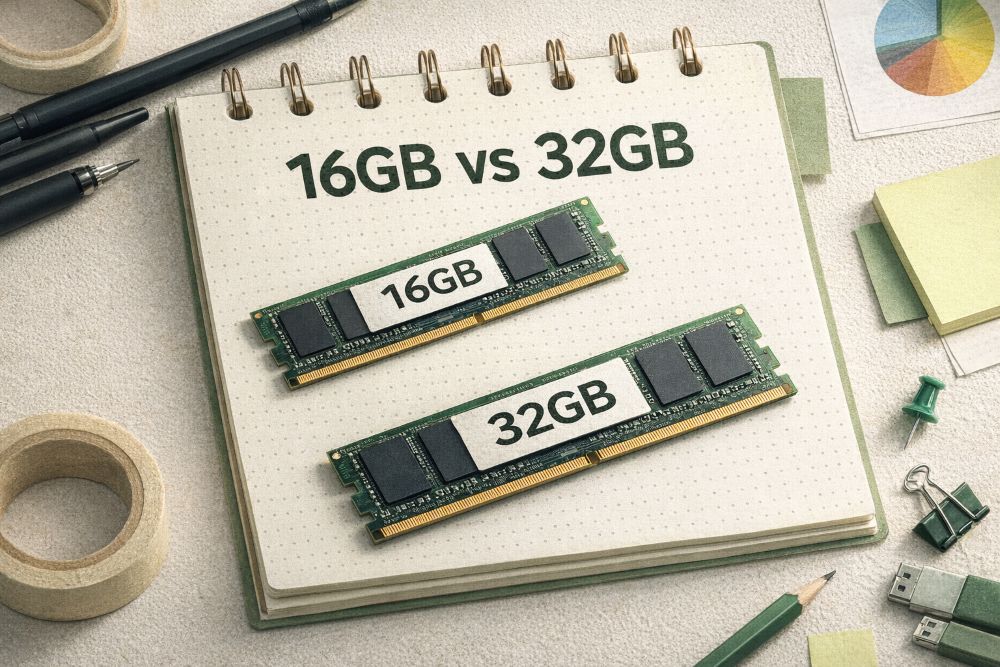
“16GB면 충분할까?” 25년 차 디자이너가 말하는 램 용량의 진실

16GB와 32GB 비교

디자인 작업을 하다 보면 한 번쯤 이런 고민을 하게 된다.

“RAM 16GB면 아직 쓸만한가?”
“32GB까지 올려야 체감이 날까?”

나도 실제로 작업하면서 이 구간을 둘 다 써봤다.
단순 스펙 비교가 아니라,
포토샵·일러스트·영상 작업 기준에서 어떤 차이가 나는지를 정리해보려고 한다.

일반 사용자 기준이 아니라
디자인 작업 환경 기준으로 이야기해본다.


RAM이 많으면 뭐가 좋아지냐고 묻는다면

RAM은 쉽게 말해서 작업 책상 크기다.

  • RAM = 현재 작업 펼쳐놓는 공간
  • SSD/HDD = 창고
  • CPU = 일하는 사람

책상이 좁으면
→ 자꾸 치웠다 다시 꺼내야 하고
→ 버벅이고
→ 멈춘다.

RAM이 넓으면
→ 동시에 여러 작업을 안정적으로 돌린다.


16GB로 가능한 작업 범위 (현실 기준)

솔직히 말하면
요즘 기본은 16GB가 맞다.

이 정도는 무난하다.

  • 포토샵 단일 작업
  • 일러스트 단일 작업
  • 웹디자인 작업
  • Figma 작업
  • 브라우저 탭 10~15개
  • 간단한 영상 컷편집

👉 한 프로그램 집중형 작업이면 16GB도 충분히 굴러간다.

하지만 여기서 문제가 생긴다.


이런 순간부터 16GB는 답답해진다

실무에서 진짜 많이 겪는 상황:

  • 포토샵 + 일러스트 + 브라우저 + 카톡 + 파일탐색기
  • PSD 1GB 이상 열림
  • 고해상도 이미지 여러 장 열림
  • 브러시 + 필터 + 스마트오브젝트
  • 프리미어 프록시 없이 작업
  • After Effects 같이 실행

이때 나타나는 현상:

  • 저장할 때 멈춤
  • 확대/축소 버벅임
  • 레이어 이동 딜레이
  • 스크래치디스크 과부하
  • 프로그램 강제 종료

👉 이건 CPU 문제가 아니라 RAM 부족 현상이다.


32GB로 올리면 체감되는 변화

이건 스펙 문제가 아니라
작업 흐름이 달라진다.

체감 포인트가 이런 식이다:

  • 프로그램 여러 개 동시 실행 가능
  • 대용량 PSD 열 때 멈춤 감소
  • 프리뷰 속도 안정
  • 저장/렌더링 중 멈춤 감소
  • 브라우저 탭 많이 열어도 안정
  • 캐시 활용 증가

특히 이런 분들은 바로 체감한다:

  • 상세페이지 작업 많은 디자이너
  • 인쇄물 시안 작업자
  • 대형 이미지 편집
  • 영상 컷편집 + 그래픽 동시작업
  • 템플릿 많이 여는 작업

영상 작업 기준은 더 냉정하다

영상 쪽은 기준이 더 올라간다.

16GB

  • FHD 컷편집 가능
  • 간단한 자막 작업 가능
  • 효과 적으면 OK

32GB

  • 4K 편집 안정
  • 프리뷰 끊김 감소
  • 멀티트랙 안정
  • LUT + 효과 적용 안정

영상은 RAM 부족하면
👉 바로 끊긴다
👉 바로 렌더 대기 뜬다
👉 바로 답답해진다


“그럼 무조건 32GB가 답이냐?”

또 그건 아니다.

이 기준으로 보면 된다:

✅ 16GB면 충분

  • 웹디자인 위주
  • 단일 프로그램 작업
  • 소형 파일
  • 가벼운 PSD
  • 사무 + 디자인 혼합

✅ 32GB 추천

  • 상세페이지 디자이너
  • 인쇄물 작업
  • 대용량 이미지
  • 프리미어 사용자
  • AI/AE 같이 쓰는 경우
  • 멀티작업 스타일

업그레이드 순서도 중요하다

많이 하는 실수:

RAM부터 무조건 올림 ❌

실제 우선순위는 이게 맞다.

1️⃣ NVMe SSD
2️⃣ RAM
3️⃣ CPU/GPU

SSD 느리면
RAM이 아무리 많아도 답답하다.


실무자 기준 한 줄 정리

작업자 기준으로 딱 정리하면 이거다:

“작업이 단일이면 16GB,
작업이 겹치면 32GB.”

그리고 요즘 프로그램들은
버전이 올라갈수록 RAM을 더 쓴다.

지금 기준 여유 =
2~3년 뒤 기본이 된다.


함께 읽으면 좋은 글

[대학 신입생 노트북, 전공별 권장 사양 가이드: 07년생 필독]: “RAM 용량을 결정했다면, 이제 내 전공에 맞는 노트북 전체 사양을 체크해 보자. 미디어, 디자인 전공자가 후회 없는 노트북을 고르는 기준을 공유한다.”

[컴퓨터 작업할 때 손목·눈 아픈 사람 필수 체크리스트]: “고성능 PC로 작업 속도가 빨라졌다면, 그만큼 내 몸 관리에도 신경 써야 한다. 장시간 작업 시 손목과 눈의 피로를 줄여주는 베테랑 디자이너의 건강 관리법을 확인하라.”
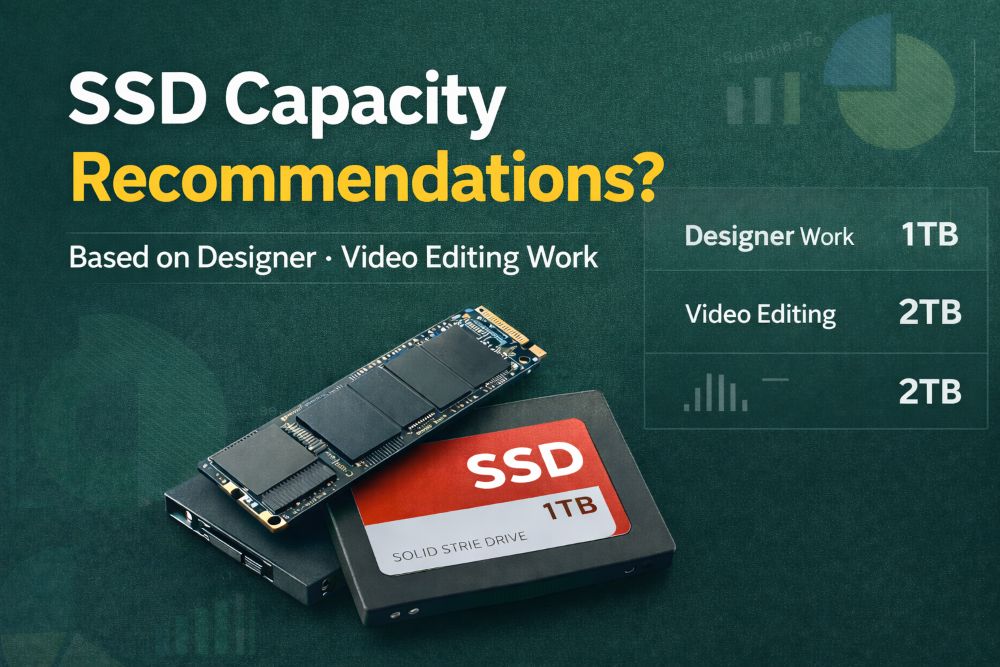
SSD 용량 얼마나 필요할까?

디자이너와 편집자를 위한 SSD 용량 추천

디자이너·영상편집 작업 기준으로 현실 정리

SSD 업그레이드 하려고 보면
제일 먼저 막히는 게 이거다.

512GB면 되나?
1TB는 과한가?
작업용이면 2TB 가야 하나?

광고나 쇼핑몰 설명은
대부분 “클수록 좋다”로 끝난다.
근데 실제 작업 기준은 조금 다르다.

용량은
작업 방식 + 파일 종류에 따라 결정하는 게 맞다.


먼저, SSD가 왜 이렇게 빨리 차는지부터 보자

일반 문서 작업 기준이 아니라
디자인/영상 기준으로 보면
SSD는 생각보다 빨리 찬다.

이유는 단순하다.

  • 원본 파일이 크다
  • 자동 저장 파일이 계속 쌓인다
  • 캐시/프리뷰 파일이 계속 생성된다
  • 프로그램 자체 용량이 크다

특히 어도비 계열 쓰면
체감이 더 빠르다.


디자이너 기준 SSD 용량

✔ 512GB — 입문 / 서브 작업용

가능은 하다.
하지만 여유는 거의 없다.

구성 예:

  • OS + 프로그램
  • 작업 파일 소량
  • 외장 저장장치 필수

👉 포토샵 + 일러 + 간단 작업 위주면 가능
👉 메인 작업용으론 빠듯하다


✔ 1TB — 현실적인 최소 작업 기준

디자인 작업 기준
가장 안정적인 출발선.

  • 프로그램 설치
  • 진행 중 프로젝트
  • 이미지 소스
  • 캐시 파일

이 정도를 같이 굴릴 수 있다.

👉 디자이너 기본 작업용 = 1TB 추천


영상 편집 기준 SSD 용량

여긴 기준이 달라진다.

영상은
파일 하나가 이미 크다.

✔ 1TB — FHD / 짧은 영상 기준

가능하지만
프로젝트가 2~3개만 겹쳐도 빠듯하다.


✔ 2TB — 현실 작업 기준

  • 4K 소스
  • 프리뷰 파일
  • 렌더 캐시
  • 임시 출력

이게 같이 굴러간다.

👉 영상 편집 메인 드라이브 = 2TB가 편하다


SSD를 이렇게 나누면 제일 편하다

작업하는 사람들은
보통 이렇게 쓴다.

🔹 SSD 1 — 시스템 + 프로그램

OS / 어도비 / 주요 툴

🔹 SSD 2 — 현재 작업 파일

진행 중 프로젝트만

🔹 HDD or 외장 — 보관

완료 프로젝트 / 원본 보관

속도 + 용량
둘 다 잡는 구조다.


NVMe vs SATA — 체감 차이 있나?

있다.
대용량 파일 다루면 확실히 난다.

  • PSD 대형 파일 열기
  • 영상 프리뷰
  • 렌더 캐시 읽기

👉 가능하면 NVMe SSD 추천
요즘 가격도 많이 내려왔다.


SSD 용량 고를 때 실수하는 패턴

❌ “지금 용량”만 보고 산다

작업량은 계속 늘어난다.

❌ 캐시 용량 계산 안 한다

프리미어, 애프터이펙트 캐시가 큼

❌ 외장 저장만 믿는다

작업 중 파일은 내부 SSD가 편하다


현실 기준 한 줄 정리

작업 유형추천 SSD
일반 작업512GB
디자인 작업1TB
영상 편집2TB
전문 영상2TB + 보조

같이 보면 좋은 글


👉 디자이너 작업 기준 RAM 16GB vs 32GB 체감 차이 정리


마무리

SSD는
“넉넉하면 편하다”가 맞다.
하지만 무조건 크게 가는 것보다
작업 방식 기준으로 고르는 게 제일 정확하다.

지금 작업 스타일 기준으로
용량을 먼저 계산해보는 게
업그레이드 실패를 줄인다.


함께 읽으면 좋은 글

[디자이너 작업 기준 RAM 16GB vs 32GB: 체감 성능 차이 정리]: “용량만큼 중요한 것이 속도다. SSD 공간을 확보했다면, 이제 내 작업 환경의 쾌적함을 결정짓는 RAM 용량도 함께 체크해 보라.”

[다나와에서 노트북 고르는 방법: 신입생 맥북 vs 윈도우 선택 가이드]: “용량 선택의 기준을 잡았다면, 이제 다나와에서 내 예산과 전공에 딱 맞는 노트북 모델을 검색해 볼 차례다.”