2026년 4월 무료 폰트 추천: 과제와 보고서 가독성을 높이는 디자이너의 선택

폰트 하나만 바꿔도 과제의 ‘첫인상’이 달라진다

2N년 차 디자이너가 폰트에 집착하는 이유

디자인 실무를 하며 가장 많이 듣는 질문 중 하나가 “어떤 폰트가 제일 좋나요?”다. 정답은 없지만 ‘목적’에 맞는 폰트는 분명히 존재한다. 특히 읽어야 할 양이 많은 리포트나 한눈에 들어와야 하는 PPT는 폰트 선택이 성적과 직결되기도 한다.

4월은 많은 기업과 단체에서 새로운 분기를 맞아 서체를 공개하는 시기다. 오늘은 2026년 현재 가장 ‘세련되고 가독성 좋은’ 무료 폰트들을 큐레이션 한다.


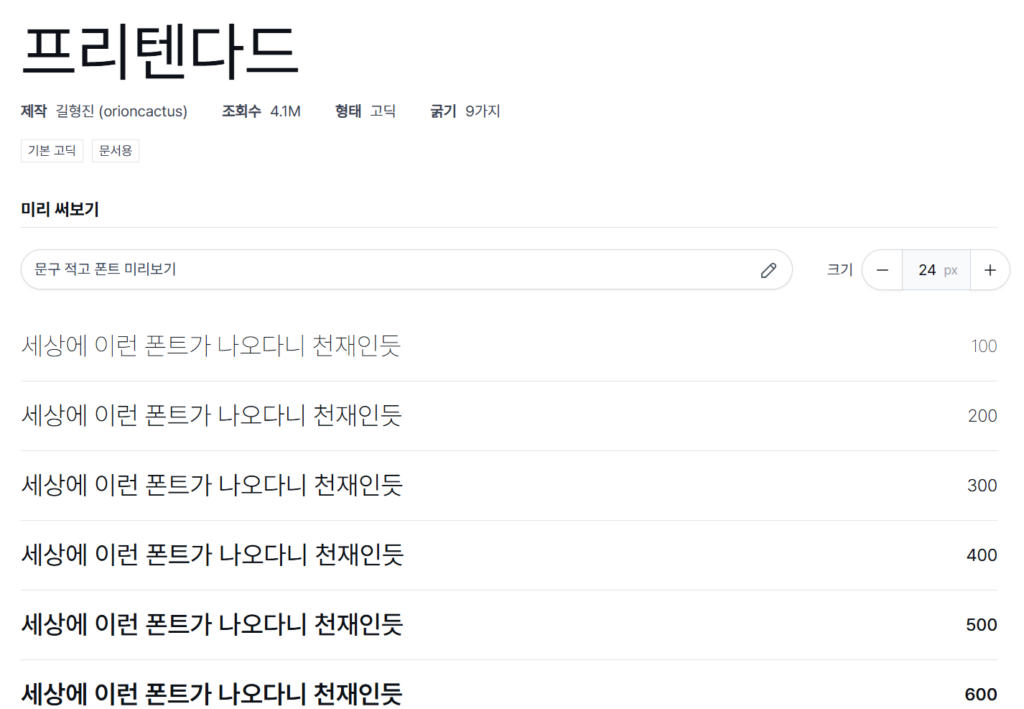
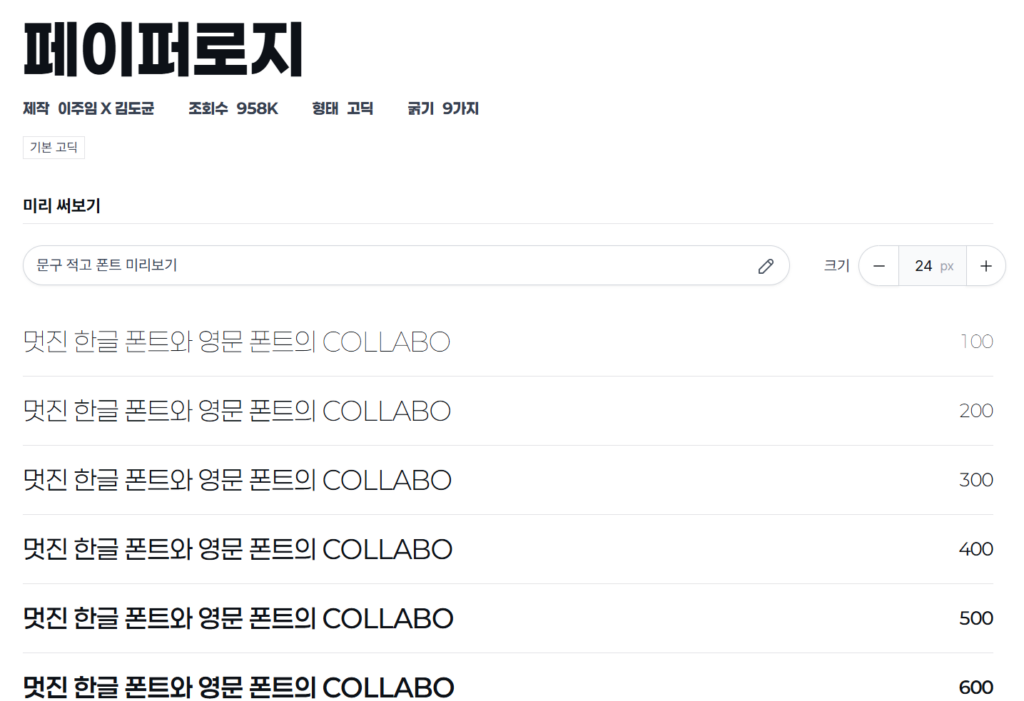
1. 본문용 끝판왕: 프리텐다드(Pretendard) & 페이퍼로지

가독성의 표준, 프리텐다드

최근 몇 년간 디자이너들 사이에서 ‘표준’처럼 쓰이는 고딕체다. 9단계의 굵기를 제공해 제목부터 아주 작은 각주까지 이 폰트 하나로 끝낼 수 있다. 어떤 화면에서도 글자가 깨지지 않고 정갈하게 보여 장문의 리포트에 가장 추천한다.

세련된 한 끗, 페이퍼로지(Paperlogy)

G마켓 산스 개발팀이 만든 최신 서체다. 고딕 기반이지만 부드럽고 정돈된 인상을 준다. 9가지 굵기를 지원하며, 프리텐다드보다 조금 더 현대적이고 밝은 느낌을 주고 싶을 때 사용하면 좋다.


2. 제목과 강조를 위한 ‘신상’ 폰트 3선

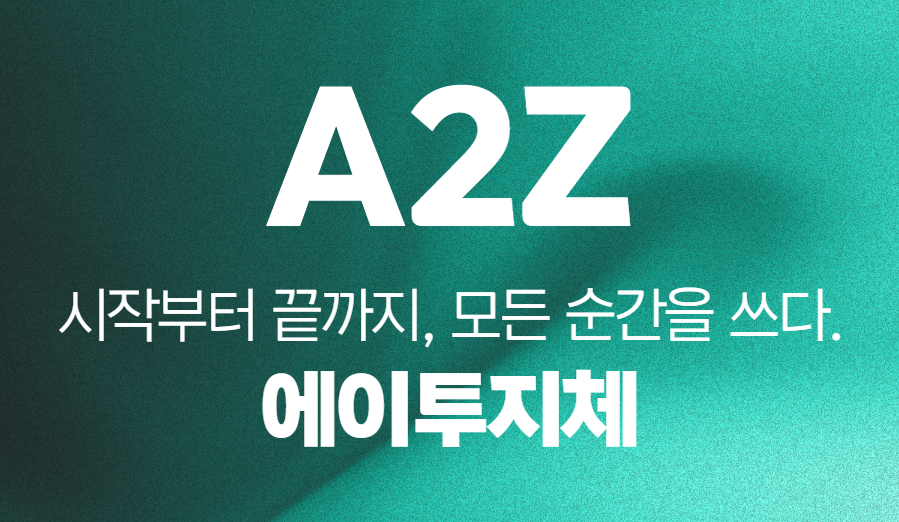
에이투지체 (A2Z)

2026년 신상 고딕체로, 단정하고 안정적인 인상을 준다. 카드뉴스의 헤드라인이나 보고서의 대제목에 쓰면 신뢰감이 팍팍 올라간다. 굵기 조절이 용이해 활용도가 매우 높다.

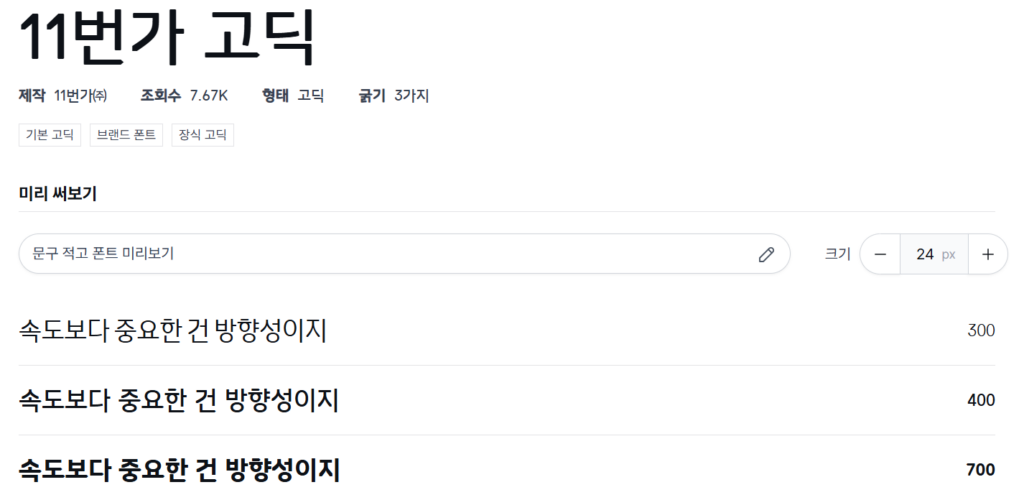
11번가 고딕

커머셜 브랜드 감각이 녹아있는 서체다. 안정적이면서도 세련된 인상을 주어, 트렌디한 주제의 발표 자료(PPT) 표지에 쓰기 딱 좋다.

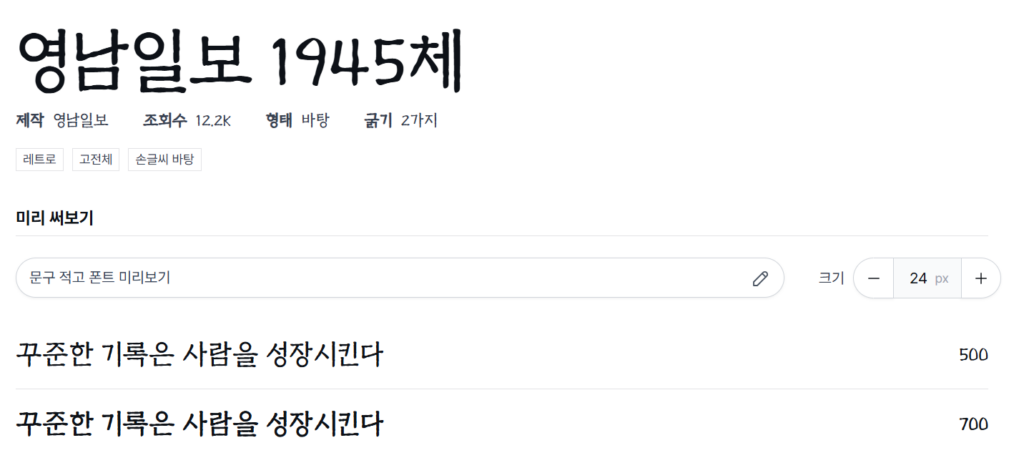
영남일보 1945체

클래식한 바탕체 계열이다. 신문이나 미디어 특유의 진지한 분위기를 낼 때 유용하다. 인문학적 소양을 강조해야 하는 과제나 격식 있는 제안서에 추천한다.


3. 2N년 차 디자이너의 ‘실전 폰트 조합’ 공식

폰트는 섞어 쓸 때 더 빛난다. 실패 없는 조합 2가지를 제안한다.

  • 조합 A (신뢰감 있는 리포트): * 제목: 에이투지체 Bold
    • 본문: 프리텐다드 Regular
    • 이유: 제목은 묵직하게 잡아주고 본문은 가독성을 극대화한 조합이다.
  • 조합 B (트렌디한 발표 자료):
    • 제목: 11번가 고딕
    • 본문: 페이퍼로지
    • 이유: 깔끔하면서도 세련된 느낌을 주어 시각적인 피로도를 낮춰준다.

4. 폰트 사용 시 주의사항 (저작권)

무료 폰트라고 해서 모든 곳에 다 써도 되는 것은 아니다.

  • OFL(Open Font License): 글꼴 자체를 판매하지 않는 한 상업적으로도 자유롭게 쓸 수 있다. 오늘 소개한 폰트 대부분이 이에 해당한다.
  • 사용 범위 확인: 임베딩(웹사이트 등록)이나 로고 제작 시 별도 허가가 필요한 경우가 있으니 배포 사이트의 라이선스 규정을 한 번 더 확인하는 습관이 필요하다.

마치며: 결국 중요한 것은 ‘읽히는 것’이다

화려한 효과보다 중요한 것은 내 주장이 독자에게 명확하게 전달되는 것이다. 좋은 폰트는 그 전달 과정을 돕는 가장 강력한 도구다. 2N년 동안 디자인을 해오며 느낀 불변의 진리다.

오늘 추천한 폰트들로 이번 4월 과제와 보고서의 퀄리티를 한 단계 높여보길 바란다.

함께 읽으면 좋은 글

PPT 그래프 디자인의 정석: 왜 ‘기본 차트’를 쓰면 안 되는가

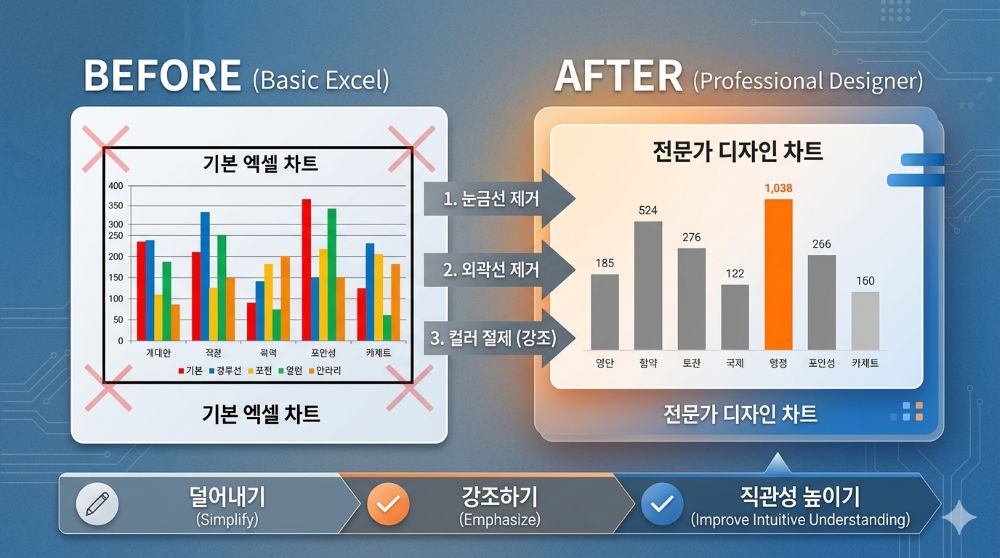
차트의 '빼기' 전후 비교

오랫동안 제안서와 보고서를 만들며 현장에서 수없이 많은 슬라이드를 접했다. 그중 가장 안타까운 순간은 밤새 분석한 훌륭한 데이터를 엑셀 기본 차트 하나로 망쳐놓은 것을 볼 때다.

제대로 된 디자인은 정보가 아니라 ‘소음’을 제거하는 것에서 시작한다. 숫자가 중요한 게 아니라 그 숫자가 무엇을 말하고 싶은지가 보여야 한다. 오늘은 실무 현장에서 즉시 적용할 수 있는, 촌스러운 차트를 세련된 인포그래픽으로 바꾸는 핵심 원칙을 공유한다.


1. 일단 빼라, 디자인은 덜어내는 과정이다

현장에서 일하며 깨달은 진리는 ‘디자인의 시작은 빼기’라는 것이다. 차트에서 데이터의 본질적인 의미를 방해하는 요소는 과감히 삭제해야 한다.

눈금선과 테두리는 ‘시각적 공해’다

엑셀에서 차트를 만들면 기본적으로 촘촘한 가로 눈금선이 생긴다. 하지만 그 선들이 정확한 수치를 읽는 데 얼마나 도움을 주는가? 오히려 시선을 분산시킬 뿐이다. 실무에서는 아주 연한 회색을 쓰거나 아예 지워버리는 것이 좋다. 대신 막대 위에 직접 숫자(데이터 레이블)를 적어준다. 이렇게 하면 청중의 시선은 0.1초 만에 핵심 수치에 도달한다.

범례의 위치가 설득력을 결정한다

많은 이들이 차트 오른쪽이나 아래에 따로 범례를 둔다. 하지만 청중은 범례를 한 번 보고, 다시 차트 색상을 비교하며 대조해야 한다. 이 짧은 시간 동안 설득의 타이밍을 놓칠 수 있다. 꺾은선그래프의 끝부분이나 막대 바로 옆에 직접 항목 이름을 적어주는 방식을 권한다. 시선의 흐름을 일치시키는 것, 이것이 배려 있는 디자인이다.

3D 효과는 쓰지 마라

입체적인 차트가 멋있어 보인다고 생각할 수 있지만 사실은 그렇지 않다. 3D 차트는 보는 각도에 따라 수치가 왜곡되어 보인다. 20% 상승한 데이터가 15%처럼 보일 수도 있다는 뜻이다. 정보 전달이 목적인 보고서라면 정직한 2D 차트가 가장 전문적이고 신뢰감을 준다.


차트의 '빼기' 전후 비교

2. 컬러는 ‘강조’를 위해 아껴라

무지개색 차트는 보는 사람의 눈을 피로하게 만든다. 디자인의 격은 컬러를 얼마나 절제하느냐에서 결정된다.

회색을 기조로 한 포인트 전략

제안서 작업에서 가장 효과적인 방법이다. 전체 데이터는 모두 연한 회색(Gray)으로 처리한다. 그리고 오늘 발표에서 꼭 강조하고 싶은 데이터 딱 하나에만 브랜드 컬러나 강렬한 대비색을 입힌다. 이렇게 하면 굳이 레이저 포인터로 가리키지 않아도 사람들의 시선은 그곳으로 꽂힌다. 이것이 ‘팔리는 데이터’의 시각화다.

그라데이션의 한 끗 차이

단색이 너무 밋밋하게 느껴진다면 그라데이션을 활용하라. 하지만 전혀 다른 색상을 섞는 게 아니라, 같은 계열의 색상 내에서 명도만 살짝 조절하는 것이 포인트다. 은은한 그라데이션은 차트에 깊이감을 더해주고, 보고서 전체의 완성도를 높여준다.


3. 차트 종류별로 꼭 챙겨야 할 디테일

실무 현장에서 가장 많이 하는 실수와 그 해결책을 정리했다.

막대그래프 (Bar Chart): ‘두께’가 신뢰도다

막대그래프에서 가장 중요한 설정은 ‘간격 너비’다. 막대가 너무 얇으면 데이터에 힘이 없어 보이고, 반대로 너무 두꺼우면 투박하다. 간격 너비를 50~100% 사이로 조절해 적당한 무게감을 실어주어야 수치에도 힘이 실린다.

꺾은선그래프 (Line Chart): ‘흐름’을 그려라

선을 너무 가늘게 그리지 마라. 꺾은선그래프의 핵심은 ‘추세’다. 선이 어느 정도 굵어야 상승과 하락의 흐름이 한눈에 들어온다. 데이터가 꺾이는 포인트에 작은 점(표식)을 찍어주면 훨씬 신뢰도 높은 차트가 된다. 부드러운 느낌을 주고 싶다면 ‘매끄러운 선’ 옵션을 활용해보기 바란다.

원형그래프 (Pie Chart): ‘비중’의 직관성

일반적인 원형 차트보다는 가운데가 뚫린 ‘도넛형 차트’를 추천한다. 시각적으로 덜 답답할 뿐만 아니라, 가운데 빈 공간에 전체 합계나 핵심 수치를 크게 적어 넣을 수 있기 때문이다. 조각은 5개 이내로 유지하는 것이 가독성에 가장 좋다.


4. 데이터에 이야기를 입히는 법

데이터 시각화는 결국 복잡한 수치를 한 장의 그림처럼 보이게 만드는 작업이다. 단순히 엑셀의 기능을 익히는 것에 머물지 말고, 어떻게 하면 청중의 시간을 아껴줄 수 있을지 고민해야 한다.

블로그 보고서를 보니 ‘PPT 표 만들기’에 대한 관심이 압도적으로 높았다. 그만큼 실무에서 차트와 표 때문에 고생하는 분들이 많다는 뜻일 거다. 표를 정갈하게 만들었다면 이제 그래프도 그 수준에 맞춰야 보고서 전체의 격이 산다. 오늘 공유한 팁들을 하나씩 적용해보며 자신만의 스타일을 구축해가길 바란다. 더 쉽고 선명한 차트를 만드는 것은 독자에 대한 최고의 예의다.


함께 읽으면 좋은 글