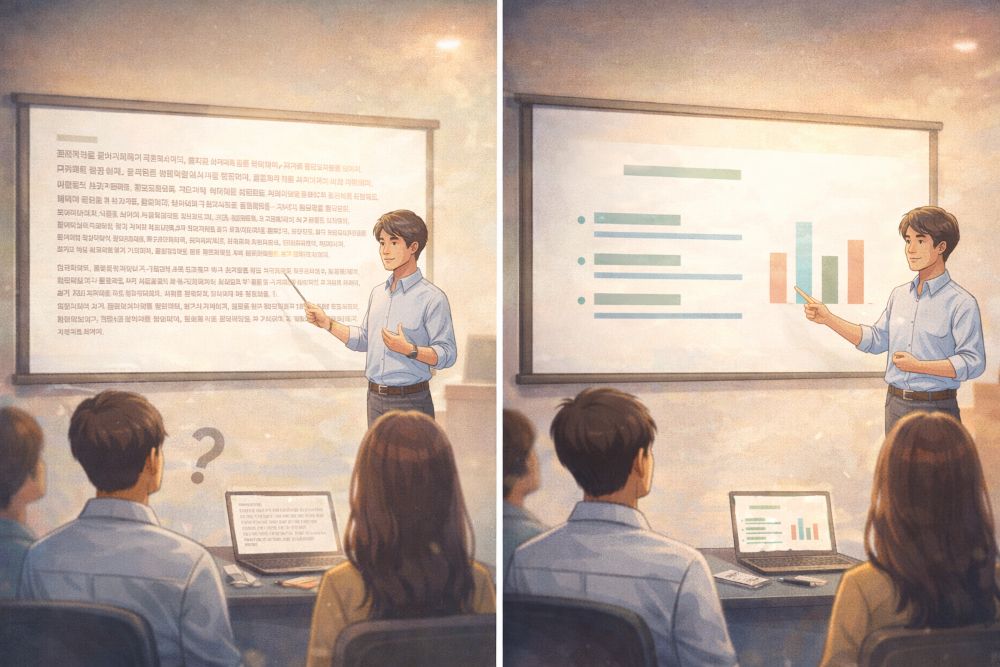
최근 ‘PPT 표 예쁘게 만드는 법’ 포스팅에 유입이 많았다. 많은 이들이 표의 겉모습에 집중할 때, 정작 그 안을 채우는 ‘글자’에서 어려움을 겪곤 한다. 25년 동안 웹, 시각, 편집 디자인을 넘나들며 수만 장의 시안을 뽑아본 결과, 본질은 늘 하나였다. 결국 디자인의 완성도는 글자가 얼마나 잘 보이느냐에 달려있다.
똑같은 폰트를 써도 내 PPT만 유독 촌스럽고 읽기 힘들다면, 그건 폰트 선택과 ‘간격’의 디테일을 놓치고 있기 때문이다. 오늘 그 미묘하지만 결정적인 프로의 노하우를 정리한다.
💡 1. 폰트 선택의 비밀: 글자에도 역할이 있다
디자인에서 가장 먼저 할 일은 정보의 ‘중요도’를 정하는 것이다. 폰트는 그 중요도를 눈으로 보여주는 가장 강력한 도구다.
✨ 제목과 본문의 폰트 굵기를 명확히 구분하자
많은 사람이 실수하는 게 한 페이지 안에 너무 많은 종류의 폰트를 섞어 쓰는 것이다. 이러면 보는 사람이 금방 피로해진다.
- 제목은 굵고 힘 있게: 제목은 사람들의 시선을 확 끌어당겨야 한다. 획의 굵기가 일정하고 힘 있는 고딕 계열을 써라. 최근 실무에서 가장 세련된 느낌을 주는 것은 Pretendard Bold나 에스코어 드림 7~9 정도의 두꺼운 굵기다.
- 본문은 가볍고 편안하게: 본문은 읽기 쉬워야 한다. 눈에 걸리는 것 없는 보통 굵기의 고딕이 적당하다. Pretendard Regular나 나눔스퀘어가 무난하면서도 깔끔한 인상을 준다.
- 디자이너의 팁: 폰트 종류를 여러 개 쓰기보다 **’굵기(Weight)’**의 차이만으로 중요도를 나눠라. 제목은 아주 두껍게, 본문은 보통으로. 이것만 지켜도 페이지 전체가 훨씬 정리되어 보인다.
✨ 명조체(세리프)와 고딕체(산세리프)의 적절한 활용
전문 편집 디자인에서는 강조하고 싶은 핵심 문구에 명조체(세리프)를 섞어 쓰기도 한다. 하지만 PPT는 화면으로 보는 매체이기에, 기본적으로 고딕체(산세리프)를 바탕으로 삼는 것이 훨씬 읽기 편하다. 명조체는 특정 메시지에만 포인트로 사용하면 좋다.
💡 2. 자간(글자 사이 간격): 숨겨진 1mm의 마법
PPT는 기본적으로 글자 사이 간격(자간)이 생각보다 넓게 설정되어 있다. 글자가 서로 붕 떠다니면 읽는 사람은 문장을 한눈에 파악하기 어렵다.
✨ 제목의 자간은 ‘좁게’ 만들어야 하는 이유
제목은 글자들이 뭉쳐 있을 때 비로소 힘이 생긴다.
- PPT [홈] 탭의 [문자 간격] 메뉴에서 **’좁게’**를 선택하거나, 직접 설정에서 -0.5pt에서 -1.0pt 사이로 줄여봐라.
- 글자가 단단하게 뭉치면서 텍스트가 아니라 하나의 ‘이미지’처럼 각인된다. 전문가가 만든 인포그래픽 같은 느낌은 바로 이런 디테일에서 온다.
✨ 본문 자간의 ‘황금 비율’을 찾아서
본문 역시 기본값보다는 아주 미세하게 좁히는 것이 읽기 편하다.
- 하지만 너무 붙이면 글자가 겹쳐 보여 눈이 금방 피로해진다.
- 눈으로 보기에 글자들이 적당히 어깨를 맞대고 있는 정도, 즉 시각적으로 답답하지 않으면서도 안정적인 최적의 지점을 찾는 연습이 필요하다.
💡 3. 행간(줄 사이 간격): 시선의 흐름을 편안하게
줄 사이 간격(행간)이 너무 좁으면 다음 줄을 찾을 때 눈이 길을 잃는다. 반대로 너무 넓으면 문맥이 끊기고 페이지가 산만해진다.
✨ 줄 간격 1.2배~1.5배의 마법
PPT 기본값인 줄 간격 1.0은 실무 디자인 관점에서 매우 답답하다.
- 본문의 경우 행간을 1.2배에서 1.5배 사이로 설정해라.
- 행간이 충분하면 글자들 사이로 흰 배경(여백)이 시원하게 흐르게 된다. 이 여백이 확보되어야 독자의 시선이 편안하게 다음 문장으로 넘어갈 수 있다.
✨ 단락 사이의 여백을 영리하게 활용하자
줄 간격만큼 중요한 게 ‘단락 간격’이다.
- 모든 줄을 똑같은 간격으로 띄우지 말고, 내용이 바뀌는 단락 사이에는 일반 줄 간격보다 조금 더 넓은 공간을 줘라.
- 이 여백은 시각적인 ‘쉼표’ 역할을 하여 정보 습득 속도를 높여준다.
💡 4. 정렬과 레이아웃: 읽는 사람을 배려하는 마음
글자만 잘 다룬다고 끝이 아니다. 이 글자들이 페이지 어디에 놓이느냐가 최종적으로 읽는 재미를 결정한다.
✨ 왼쪽 정렬이 주는 안정감
- 양쪽 정렬의 함정: 전문 편집 디자인(인디자인 같은 프로그램)에서는 양쪽 정렬을 많이 쓰지만, PPT에서는 자칫 글자 사이 간격이 제멋대로 벌어지는 현상(강제 배분)이 일어난다.
- 차라리 **’왼쪽 정렬’**을 써서 글자 간격을 일정하게 유지하는 것이 훨씬 읽기 편하고 깔끔해 보인다.
✨ 의미 단위의 줄 바꿈(엔터) 기술
- 문장이 끝나는 지점이 애매하게 잘려서 다음 줄로 넘어간다면, 직접 Enter를 쳐서 의미 단위로 깔끔하게 끊어줘라.
- 조사 하나가 다음 줄로 넘어가는 것을 막는 작은 배려가 곧 좋은 디자인이다.
마치며: 화려함보다 중요한 것은 ‘친절함’
25년을 디자인하며 느낀 점은, 사람들은 화려한 그래픽보다 ‘잘 읽히는 정보’에 감동한다는 것이다. 오늘 당장 네 PPT의 자간을 -0.5pt만 줄여봐라. 그 사소한 디테일이 네 작업물을 ‘아마추어’에서 ‘프로’의 영역으로 끌어올릴 것이다.
오늘 이 내용이 네 작업에 실질적인 도움이 되길 바란다. 지난번에 올린 **[PPT 표 예쁘게 만드는 법]**과 함께 적용해 본다면, 네 PPT는 더 이상 예전과 같지 않을 거다.
결국 좋은 디자인은 보는 사람의 시간을 아껴주고, 편안하게 정보를 전달하는 ‘친절함’임을 잊지 말자.