PPT 왕초보 탈출! ‘노가다’ 끝내는 가장 쉬운 방법

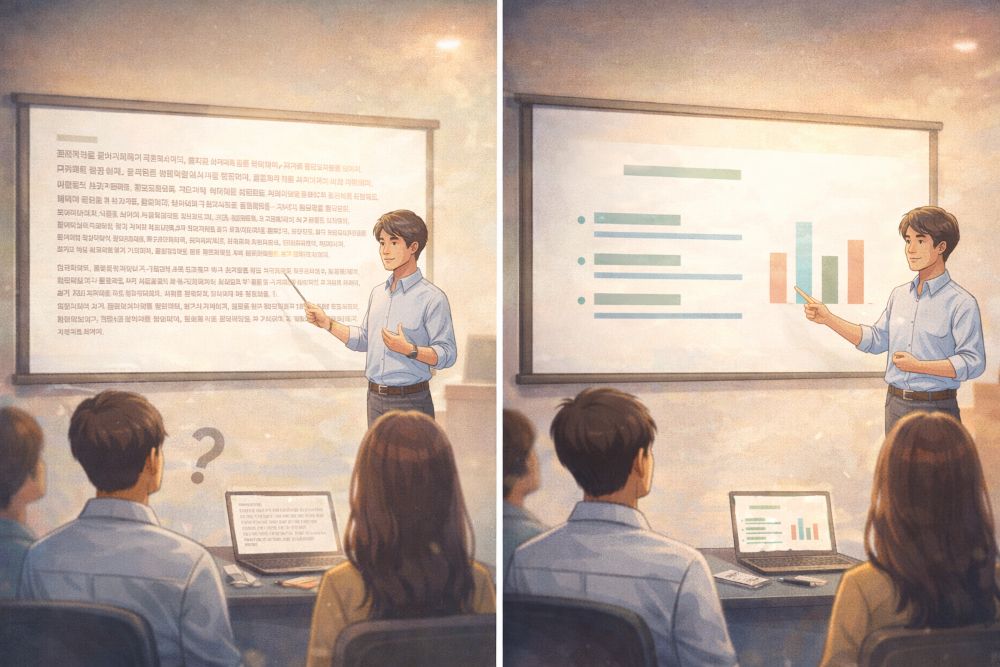
프레젠테이션 비교 분석

2026년 오늘, 우리는 학교에서나 직장에서나 PPT를 피할 수 없다. 그런데 PPT만 만들면 밤을 새우고, 마우스랑 씨름하느라 손목이 아픈 분들이 참 많다. 하나하나 글자 크기 바꾸고, 로고 위치 맞추고… 이거 언제까지 ‘노가다’로 할 건가? ㅋ

20년 동안 PPT를 만들어온 내가 딱 잘라 말해줄게. PPT는 열심히 만드는 게 아니라 ‘똑똑하게’ 만드는 거다. 오늘 알려주는 이 세 가지만 알아도 작업 시간은 반으로 줄고, 결과물은 전문가 소리 듣게 될 거다. 아주 쉽게 설명해 줄 테니 잘 따라와 봐! ㅋ


✅ 1. 하나만 고치면 전부 바뀌는 마법: ‘슬라이드 마스터’

가장 많은 사람들이 하는 실수가 있다. 1번 페이지 글꼴 바꾸고, 또 2번 페이지 가서 글꼴 바꾸고… 슬라이드가 50장이면 이걸 50번 반복한다. ㅋ 이러면 안 된다!

  • 이게 뭐예요? 슬라이드 마스터는 ‘원본 도장’이라고 생각하면 된다.
  • 어떻게 써요? [보기] 메뉴에서 [슬라이드 마스터]를 클릭해 봐라. 거기서 맨 위에 있는 가장 큰 슬라이드에 로고를 넣거나 폰트를 바꾸면, 나머지 모든 슬라이드에 한 번에 적용된다.
  • 꿀팁: 매번 페이지마다 로고를 복사해서 붙여넣지 마라. 마스터에 한 번만 딱 박아두면 위치도 안 흔들리고 절대 안 움직인다. 이게 프로들의 비밀이다. ㅋ

✅ 2. “알아서 다 해줘!” 2026년형 AI와 친해지기

2026년인데 아직도 빈 화면 보고 한숨만 쉬고 있는가? ㅋ 이제 AI(인공지능)가 여러분의 조수가 되어줄 거다.

  • 개요 짜기: “신제품 발표용 PPT 10장짜리 순서 좀 짜줘”라고 AI에게 물어봐라. 1초 만에 1페이지부터 10페이지까지 뭘 써야 할지 알려준다.
  • 디자인 추천: 요즘 PPT에는 [디자이너]라는 버튼이 있다. 사진이랑 글자만 대충 넣어두고 이 버튼을 누르면, AI가 예쁜 레이아웃을 몇 가지 추천해 준다. 그중 마음에 드는 걸 클릭만 하면 끝이다!
  • 주의! AI가 다 해준다고 그냥 내면 안 된다. 이름은 제대로 들어갔는지, 숫자는 맞는지 한 번은 꼭 훑어봐야 한다. ㅋ

✅ 3. 눈이 편해지는 ‘딱 세 가지만’ 기억해라

초보자들이 디자인 욕심을 부리면 꼭 조잡해진다. ㅋ 딱 이것만 지키면 “오, 깔끔한데?” 소리 듣는다.

  1. 색깔은 3개만: 배경색(흰색), 글자색(검정/진한 회색), 강조색(파란색이나 회사 로고 색). 딱 이렇게 3개면 충분하다. 알록달록하면 오히려 촌스럽다.
  2. 가운데 말고 ‘왼쪽 정렬’: 제목이나 본문을 자꾸 가운데로 맞추지 마라. 왼쪽 끝을 일직선으로 딱 맞추는 게 훨씬 더 세련되어 보이고 읽기도 편하다.
  3. 글자보다는 그림: 설명이 길어지면 아무도 안 읽는다. 핵심 문장 하나만 크게 쓰고, 나머지는 관련된 사진 한 장을 크게 넣어라. 그게 훨씬 더 설득력 있다.

✅ 4. 프로들의 ‘비밀 단축키’ 딱 두 개만 외우자

이거 쓰면 주변 사람들이 “우와!” 한다. ㅋ 진짜 쉽다.

  • F4: “방금 한 거 또 해!”라는 뜻이다. 어떤 글자를 파란색으로 바꿨다면, 다른 글자를 드래그하고 F4를 눌러봐라. 바로 파란색으로 바뀐다. 반복 작업할 때 최고다. ㅋ
  • Ctrl + D: 복사(Ctrl+C)하고 붙여넣기(Ctrl+V)를 한 번에 해준다. 도형이나 그림을 똑같은 간격으로 여러 개 만들 때 진짜 편하다.

🚩 초보자를 위한 PPT 체크리스트 (캡처해서 쓰세요! ㅋ)

작업 끝나고 꼭 확인해야 할 체크리스트를 만들었다.

체크 항목확인 결과
오타나 맞춤법 틀린 곳은 없는가?
슬라이드 끝에 글자가 너무 붙어있진 않은가? (여백 확인)
로고가 페이지마다 왔다 갔다 하지 않는가? (마스터 확인)
강조하고 싶은 곳에만 색깔을 썼는가?
사진 화질이 깨지지는 않았는가?

마치며: PPT는 당신의 생각을 보여주는 거울이다

디자인을 못 한다고 기죽을 필요 전혀 없다. PPT의 진짜 목적은 ‘멋 부리기’가 아니라 내 생각을 상대방에게 **’쉽게 전달하기’**다. 오늘 알려준 슬라이드 마스터랑 AI 기능만 잘 써도, 여러분의 생각은 훨씬 더 선명하게 전달될 거다.

노가다 때문에 스트레스받지 마라. 기술은 여러분을 돕기 위해 있는 거니까! ㅋ 오늘 알려준 팁들로 내일은 조금 더 일찍 퇴근하길 진심으로 응원한다. ㅋ
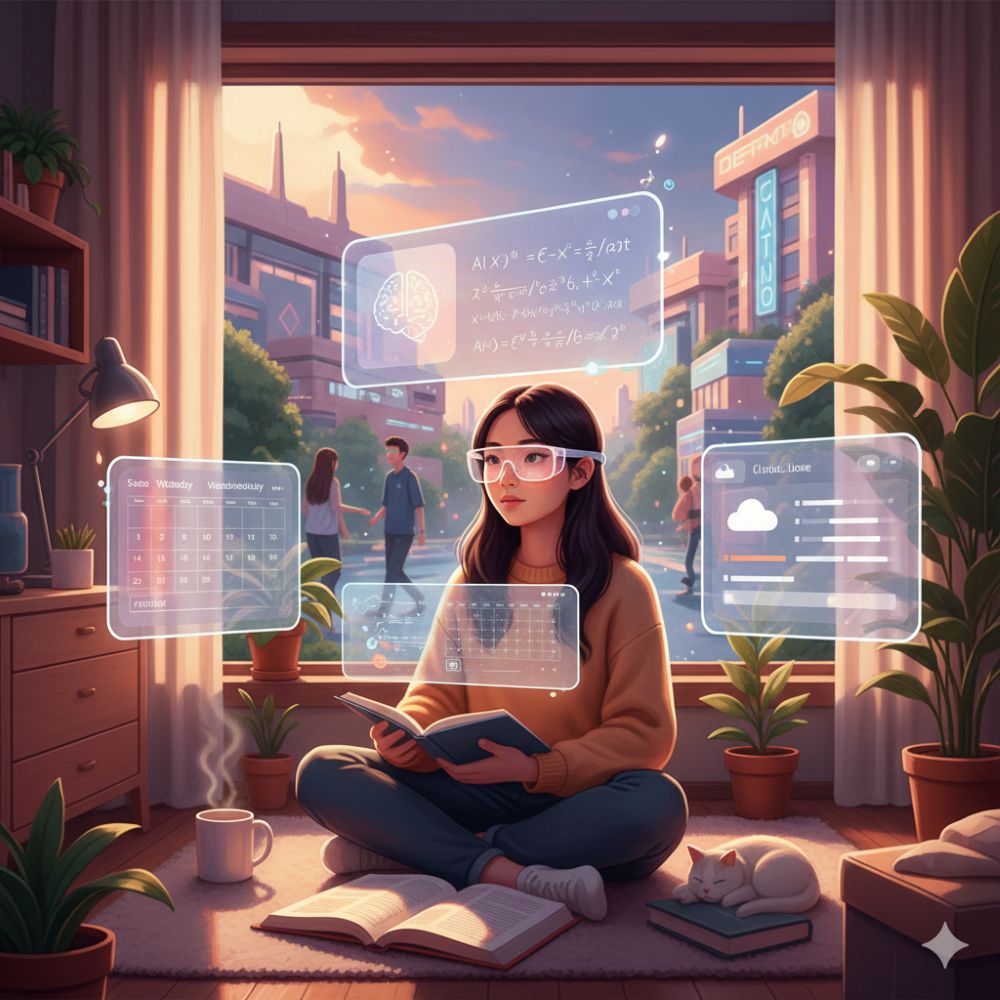
2026 신학기 필수 앱 TOP 5: AI 과외 선생님부터 시간표 자동화까지, 대학 생활의 질을 바꾸는 도구들

2026 신학기 필수 앱 TOP 5

2026년의 캠퍼스는 2년 전과는 비교도 할 수 없을 만큼 스마트해졌다. 단순히 노트북과 태블릿을 들고 다니는 단계를 넘어, 이제는 어떤 ‘AI 도구’를 내 비서로 활용하느냐가 학점과 삶의 여유를 결정짓는 핵심 역량이 되었다.

수강신청의 전쟁터에서 살아남은 당신을 위해, 그리고 설레는 마음으로 개강을 기다리는 신입생들을 위해 준비했다. 2026년 1학기, 당신의 스마트폰에 반드시 설치되어 있어야 할 신학기 필수 앱 5가지를 상세히 분석해 본다.


✅ 1. AI 과외 선생님: ‘에듀마인드(EduMind) 2.0’

과거의 교육 앱이 단순히 강의를 보여주는 수준이었다면, 2026년형 에듀마인드는 진정한 의미의 개인 맞춤형 AI 튜터다.

  • 핵심 기능: 전공 서적이나 강의 노트를 스캔하면 AI가 핵심 요약을 해주는 것은 기본, 예상 시험 문제와 오답 노트를 실시간으로 생성한다.
  • 왜 필수인가? 모르는 개념이 나왔을 때 교수님을 찾아가기 전, AI와 대화하며 기초를 다질 수 있다. 2026년 버전은 수식 계산과 복잡한 코딩 디버깅까지 완벽하게 지원한다.
  • 디자인 팁: 복잡한 수식을 OCR(광학 문자 인식)로 긁어오는 속도가 압도적이라, 공대생들에게는 그야말로 신적 존재다.

✅ 2. 시간표 그 이상의 비서: ‘에브리타임 스케줄러 Pro’

국민 앱 에브리타임이 2026년, 공간 컴퓨팅과 연동되는 스케줄러 Pro 기능을 강화했다.

  • 핵심 기능: 단순 시간표 입력을 넘어, 내 수강 과목의 강의실 위치를 증강현실(AR)로 안내한다. 또한, 과제 마감일과 시험 일정을 분석해 ‘가장 집중이 잘 되는 시간’에 공부 알람을 맞춰준다.
  • 자동화의 묘미: 수강신청이 확정되자마자 강의 계획서를 자동으로 분석해 학기 전체의 ‘바쁨 지수’를 그래프로 보여준다.
  • 사용 팁: 이번 학기 ‘우주 공강’이 생겼다면, 근처 도서관의 빈자리나 성수동 팝업 스토어 대기 현황을 연동해 주는 기능을 꼭 활용해 보자.

✅ 3. 기록의 혁명: ‘노트북(Notebook) AI’ (with 공간 컴퓨팅 지원)

애플 비전 프로와 각종 스마트 글래스가 보급된 2026년, 기록의 방식도 변했다.

  • 핵심 기능: 교수님의 판서를 글래스로 바라보기만 해도 내 노트에 텍스트로 저장된다. 녹음 기능은 이제 기본이며, 실시간으로 외국어 강의를 자막처럼 띄워주는 번역 기능이 압도적이다.
  • 왜 필수인가? 더 이상 필기하느라 교수님의 중요한 설명을 놓칠 일이 없다. 기록은 AI에게 맡기고, 당신은 ‘생각’과 ‘질문’에만 집중하면 된다.
  • 디자인적 매력: 시각적으로 깔끔한 템플릿을 AI가 자동 생성해 주어, 나중에 노트를 다시 볼 때 디자인 가독성이 매우 훌륭하다.

✅ 4. 멘탈 및 컨디션 관리: ‘마음챙김 캠퍼스’

학업 스트레스가 극심한 2026년, 학생들의 정신 건강을 케어하는 앱의 인기가 뜨겁다.

  • 핵심 기능: 웨어러블 기기(스마트워치 등)와 연동해 사용자의 스트레스 지수와 수면의 질을 분석한다. 시험 기간에 심박수가 급증하면 짧은 명상 가이드를 즉시 제안한다.
  • 커뮤니티 기능: 같은 고민을 가진 학생들과 익명으로 대화하며 위로받는 ‘디지털 대나무숲’ 기능이 매우 활성화되어 있다.
  • 포인트: 2026년 버전에는 ‘장학금 신청 기간 알림’과 ‘취업 고민 상담 AI’가 추가되어 대학생들의 현실적인 고민을 해결해 준다.

✅ 5. 협업의 끝판왕: ‘팀워크 허브(Teamwork Hub)’

대학 생활의 꽃이자 공포인 ‘조별 과제’. 2026년에는 이 앱 하나로 평화가 찾아왔다.

  • 핵심 기능: 팀원들의 가용 시간을 AI가 분석해 최적의 회의 시간을 잡아준다. 또한, 각 팀원의 기여도를 데이터로 시각화하여 이른바 ‘무임승차자’를 방지하는 투명한 시스템을 제공한다.
  • 클라우드 연동: 구글 드라이브, 노션, 피그마 등 흩어진 작업물을 하나의 대시보드에서 통합 관리할 수 있다.
  • 매력 포인트: 회의 내용을 요약해 회의록을 자동으로 작성해 주는 기능은 이제 신학기의 필수 매너가 되었다.

🚩 25년 차 경력 디자이너가 전하는 신학기 꿀팁

도구가 좋아졌다고 해서 모든 게 해결되지는 않는다. **”어떻게 쓸 것인가”**가 중요하다.

  1. 앱 다이어트: 너무 많은 앱을 깔기보다, 나에게 정말 필요한 핵심 앱 2~3개에 집중해라. 툴을 관리하느라 시간을 뺏기면 주객전도다.
  2. 보안 주의: AI 앱에 개인적인 과제나 데이터를 올릴 때는 반드시 보안 설정을 확인하자. 2026년에도 개인정보 보호는 가장 중요한 가치다.
  3. 아날로그의 병행: 모든 것을 디지털로 기록하되, 가끔은 종이에 직접 아이디어를 스케치해 보자. 뇌의 창의적인 영역을 자극하는 데는 여전히 아날로그가 효과적이다.

마치며: 기술을 내 편으로 만드는 개강 준비

2026년의 신학기는 단순히 새 책을 사고 가방을 싸는 것 이상의 의미를 갖는다. 오늘 추천한 5가지 앱은 당신의 시간을 아껴주고, 더 가치 있는 일에 집중할 수 있도록 도와줄 것이다.

기술은 결국 사람이 만든 도구다. 이 똑똑한 비서들을 잘 활용해, 2026년 1학기를 당신의 인생에서 가장 빛나는 학기로 만들어보길 바란다. 여러분의 뜨거운 개강을 응원한다!

2026 성수동 팝업 스토어 완전 정복: 오프라인 경험의 재정의와 ‘지금’ 가봐야 할 팝업 리스트

2026 성수동 팝업 스토어 완전 정복

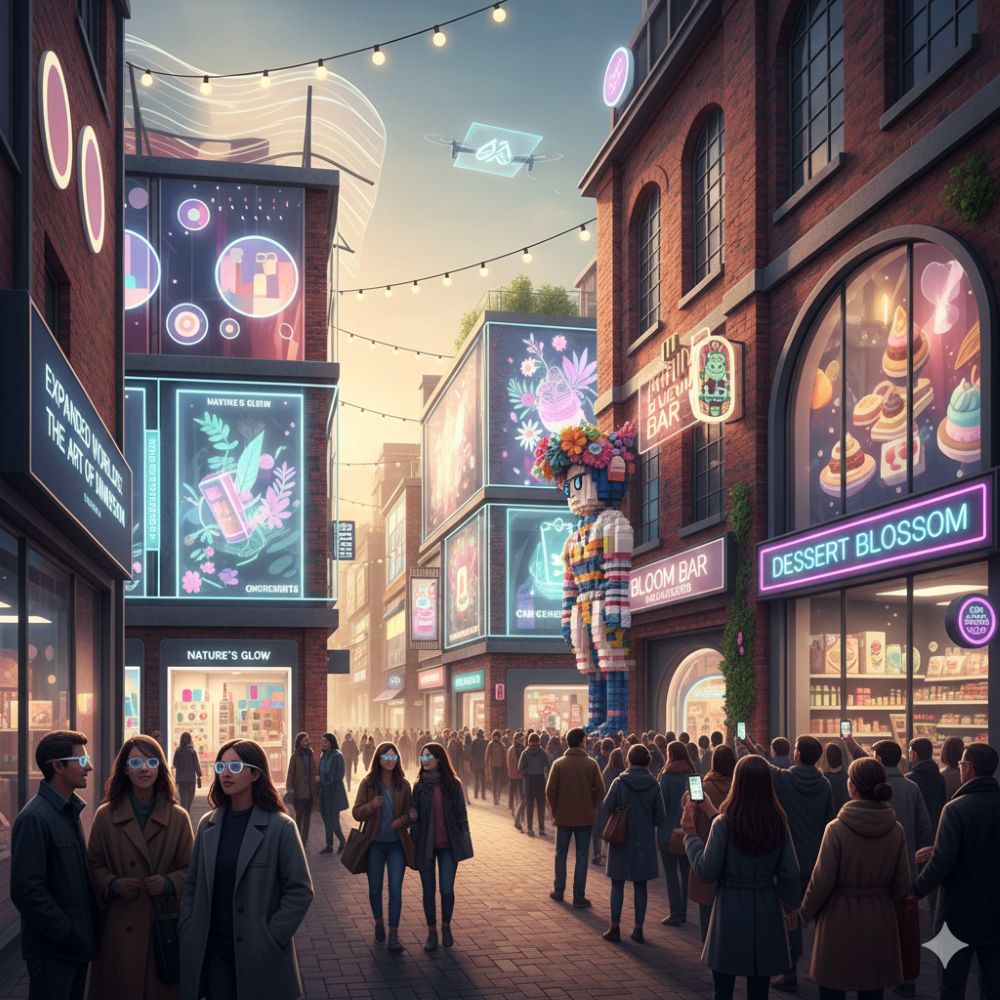
2026년 2월, 서울 성수동은 단순한 핫플레이스를 넘어 전 세계가 주목하는 **’경험 경제의 성지’**가 되었다. 낡은 붉은 벽돌 공장 사이로 매일 아침 수백 미터의 줄이 늘어서는 풍경은 이제 성수동의 일상이다. 온라인이 모든 것을 대체할 것 같던 시대에, 사람들은 왜 여전히 성수동의 좁은 골목으로 모여드는 것일까?

오프라인 경험이 어떻게 재정의되고 있는지 분석하고, 지금 이 순간 성수동에서 가장 뜨거운 2월 주요 팝업 리스트까지 한눈에 보기 좋게 정리했다.


✅ 1. 2026년 오프라인 경험의 재정의: 왜 다시 ‘현장’인가?

2년 전만 해도 팝업 스토어는 제품 판매가 주 목적이었다. 하지만 2026년의 오프라인 경험은 세 가지 차원에서 완전히 새롭게 정의된다.

  • 감각의 확장 (Sensory Expansion): 디지털 스크린은 시각과 청각만을 자극하지만, 성수동의 팝업은 후각과 촉각을 흔든다. 브랜드 고유의 향기와 특수한 재질의 마감재를 통해 “느끼는 브랜드”로 진화했다.
  • 데이터가 줄 수 없는 ‘우연성’: 알고리즘이 보여주는 것 외에, 골목을 걷다 우연히 만나는 팝업 스토어에서의 경험은 소비자에게 강력한 ‘발견의 기쁨’을 선사한다.
  • 커뮤니티의 실체화: 같은 취향을 가진 사람들과 공간을 점유하며 느끼는 소속감은 온라인의 ‘좋아요’보다 훨씬 강력한 브랜드 팬덤을 형성한다.

✅ 2. [실시간] 2026년 2월 성수동 주요 팝업 스토어 리스트

지금 성수동을 방문한다면 절대 놓치지 말아야 할 핫한 공간들이다.

  • NCT WISH “WISH BAKERY” (연무장13길): K-POP 팬들의 성지! 귀여운 베이커리 컨셉으로 꾸며진 공간에서 멤버들의 취향을 경험할 수 있다. (2월 중순까지 운영)
  • 레고 발렌타인 “BLOOM BAR” (무신사스토어 성수 대림창고): 발렌타인데이를 맞아 로맨틱하게 꾸며진 레고 체험형 팝업이다. 데이트 코스로 강력 추천!
  • CU 성수 디저트 특화 편의점: ‘디저트 블라썸’ 컨셉의 이색 공간이다. DIY 디저트 체험존이 있어 직접 나만의 디저트를 만드는 재미를 느낄 수 있다.
  • 온그리디언츠 (ongredients) Inner Glow VIP Lounge (연무장길): 고감도 스킨케어 브랜드의 VIP 라운지로, 브랜드의 미학을 고스란히 담은 힐링 공간이다.
  • 뿌까 X 정지선 셰프 딤섬 팝업: 유명 셰프와의 협업으로 미식가들 사이에서 화제다. 캐릭터와 F&B의 감각적인 만남을 경험해 보자.
  • GMC 팝업 & 블루엘리펀트: 패션과 자동차, 라이프스타일이 어우러진 복합 팝업으로 연무장길 인근의 힙한 분위기를 주도하고 있다.
  • 멜리언스 베스트셀러 팝업 (성수 에스팩토리): 뷰티 마니아들을 위한 체험형 팝업이다. 베스트셀러 제품을 직접 테스트하고 나에게 맞는 뷰티 솔루션을 찾을 수 있다.

✅ 3. 2026 성수동 팝업 트렌드의 4가지 핵심

지금 성수동 골목이 어떤 원리로 움직이는지 알면 디자인과 마케팅의 미래가 보인다.

  1. 초단기/체험 중심 (Dopamine Rush): 운영 기간이 1~2주로 짧아졌다. 판매보다는 짧고 강렬한 오감 체험을 통해 방문자의 도파민을 자극하는 데 집중한다.
  2. IP 및 뷰티의 강세: 캐릭터 굿즈(IP)와 강력한 팬덤을 가진 패션·뷰티 브랜드들이 성수동의 메인 스트림을 차지하고 있다.
  3. 무신사 타운화: 무신사 뷰티 페스타, 이구홈 등 무신사 계열의 팝업들이 성수역 일대를 장악하며 거대한 ‘패션 생태계’를 조성 중이다.
  4. 옥외광고의 공간화: 팝업 건물 내부뿐만 아니라 인근 거리 전체를 광고와 조형물로 도배하여 성수동 일대를 하나의 ‘브랜드 테마파크’로 만든다.

✅ 4. [기획 정보] 2026년 하반기 대형 팝업 예고

올해 성수동을 더 뜨겁게 달굴 거대 자본의 팝업들도 대기 중이다.

  • 넷플릭스 ‘오징어 게임’ 시즌 3 몰입형 체험관 (봄 예정): 실제 세트장을 방불케 하는 대규모 체험 공간이 들어설 예정이다.
  • 애플(Apple) ‘비전 OS 3.0’ 쇼케이스 (5월 예정): 2026년형 공간 컴퓨팅을 직접 경험해 볼 수 있는 기술 중심의 팝업이다.
  • 현대자동차 ‘아이오닉 9’ 라이프스타일 라운지 (6월 예정): 자동차를 넘어 ‘머무름의 미학’을 전시하는 가구 브랜드와의 협업 팝업이다.

마치며: 성수동은 하나의 거대한 편집숍이다

25년 차 경력의 시선으로 봐도 지금의 성수동은 경이롭다. 누군가는 거품이라 말했지만, 2026년 현재 성수동은 오프라인 경험의 문법을 새로 쓰는 ‘살아있는 실험실’이 되었다.

단순히 예쁜 사진을 찍으러 가는 곳이 아니라, 브랜드가 전하는 진심 어린 스토리와 감각의 향연을 직접 느껴보길 바란다. 다가오는 주말, 오늘 정리해 준 리스트를 들고 성수동 골목의 ‘우연한 기쁨’을 만끽해 보는 건 어떨까?

카드뉴스 사이즈·가독성 총정리: 타겟별 글씨 크기와 폰트 선택의 황금비율

카드뉴스가독성

카드뉴스는 스마트폰 작은 화면으로 소비되기 때문에 ‘가독성’이 디자인의 전부라고 해도 과언이 아니다. 많은 이들이 디자인하면서 “이 크기가 맞나?”, “글자가 잘 보일까?” 하는 고민을 반복한다.

25년 동안 수만 개의 레이아웃을 짜며 얻은 실무 데이터와 현장에서 검증된 수치를 바탕으로 카드뉴스 디자인의 정석을 정리해 본다. 제작 전 이 가이드를 체크리스트 삼아 활용해 보길 바란다.


✅ 1. 플랫폼별 ‘최적 제작 사이즈’ 가이드

플랫폼마다 이미지를 보여주는 방식이 다르다. 사이즈를 잘못 잡으면 이미지가 깨지거나 중요한 글자가 잘리는 참사가 발생한다.

  • 인스타그램 (정사각형 1:1): 가장 기본이 되는 규격이다. 1080 x 1080 px로 제작해라. 피드에서 꽉 차 보이고 프로필 격자에서도 깔끔하게 정렬된다.
  • 인스타그램 (세로형 4:5): 요즘 가장 권장하는 사이즈다. 1080 x 1350 px로 만들면 스마트폰 화면을 더 넓게 점유하여 몰입감을 극대화할 수 있다. 단, 프로필 화면(1:1)에서는 위아래가 잘려 보이므로 중요한 내용은 정중앙에 배치해야 한다.
  • 네이버 블로그/포스트: 인스타와 동일한 1080 x 1080 px을 추천한다. 텍스트 양이 많다면 옆으로 넘기며 읽기 편한 정사각형 형태가 가독성 면에서 가장 유리하다.

✅ 2. 타겟 연령별 ‘권장 글씨 크기’ (25년 차 경력 디자이너의 데이터)

디자인 초보자들이 가장 많이 하는 실수가 “내 눈에 예쁜 크기”로 만드는 것이다. 디자인은 내가 아니라 ‘타겟’이 보는 것이다. 25년 실무 경험을 바탕으로 정립한 연령별 가이드라인이다.

타겟 연령층추천 제목 크기추천 본문 크기가독성 포인트
1020 (Z세대)60~75 pt22~30 pt화려한 제목 서체나 촘촘한 자간도 잘 소화함.
3040 (직장인/학부모)75~90 pt34~42 pt명확하고 군더더기 없는 고딕 계열 선호. 정보 위주.
5060 (시니어/실버)105 pt 이상52 pt 이상**’무조건 크게’**가 정답. 굵은 서체와 대비가 필수.
  • 25년 차 경력 디자이너의 팁: 50대 이상을 타겟으로 한다면 폰트 크기뿐만 아니라 **’명도 대비’**에 사활을 걸어야 한다. 연한 배경에 흰색 글씨는 금물이다. 어두운 바탕에 밝은 글씨처럼 대비를 확실히 줘야 시선을 붙잡을 수 있다.

✅ 3. 가독성을 200% 올리는 레이아웃 국룰

디자인의 목적은 정보 전달이다. 결국 읽혀야 의미가 있다.

  • 한 문장은 짧게, 여백은 넓게: 카드뉴스 한 장에 텍스트를 3줄 이상 넣지 마라. 사람이 한눈에 인지할 수 있는 정보량은 한정되어 있다. ‘여백’은 디자인의 빈 공간이 아니라 시선을 가이드하는 도구다.
  • 자간(글자 간격) 조절: 폰트 크기가 커질수록 자간을 조금씩 줄여라(보통 -2% ~ -5%). 글자가 단단하게 뭉쳐 보여야 시각적 권위와 전문성이 생긴다.
  • 행간(줄 간격)의 법칙: 줄 사이 간격은 글자 크기의 1.5배~1.8배가 적당하다. 너무 좁으면 읽기 답답하고, 너무 넓으면 정보의 연결성이 떨어진다.

✅ 4. 상황별 실패 없는 폰트 조합 추천

  • 정보 전달형 (신뢰 중심): Pretendard (Bold) 제목 + Pretendard (Regular) 본문. 군더더기 없는 글로벌 표준급 가독성을 보장한다.
  • 감성/에세이형 (편안함 중심): 나눔명조 제목 + 나눔스퀘어 본문. 명조의 우아함과 고딕의 가독성을 동시에 잡을 수 있다.
  • 이벤트/공지형 (주목도 중심): 에스코어 드림 9(Heavy) 제목 + 에스코어 드림 5 본문. 강한 임팩트를 주기에 최적인 조합이다.

✅ 5. 최종 발행 전, 모바일 환경 체크리스트

작업이 끝났다면 모니터에서 눈을 떼라. 실제 독자는 훨씬 작은 ‘스마트폰’ 화면으로 당신의 글을 본다.

  1. [ ] 10% 크기로 줄여보기: 모니터에서 이미지를 아주 작게 줄였을 때도 제목이 한눈에 들어오는가?
  2. [ ] 야외 시인성 확인: 햇빛 아래서 봐도 글자가 배경에 묻히지 않을 만큼 색상 대비가 확실한가?
  3. [ ] 워터마크/로고 위치: 일관된 위치에 블로그 로고를 배치했는가? 이것이 누적되어야 브랜딩이 된다.
  4. [ ] 정렬의 일관성: 모든 요소가 중앙 혹은 좌측 등 하나의 기준선에 맞춰 정렬되었는가? 정렬만 잘해도 디자인의 완성도는 80% 이상 먹고 들어간다.

마치며: 디자인은 결국 배려다

25년을 디자인하며 얻은 진리는 명확하다. 디자인은 예쁜 그림을 그리는 것이 아니라, **’보는 사람의 수고를 덜어주는 과정’**이다. 내가 폰트 크기 수치와 자간 1%에 집착하는 이유도 결국 독자가 더 편하게 정보를 얻길 바라는 마음 때문이다.

오늘 정리한 수치들을 가이드 삼아 카드뉴스를 제작해 봐라. 실무 노하우를 녹여낸 이 가이드가 당신의 콘텐츠 저장 수와 공유 수를 바꾸는 시작점이 될 것이다.

오늘 이 내용이 당신의 콘텐츠 가치를 높이는 데 실질적인 도움이 되길 바란다. 추가로 궁금한 규격이나 가독성 팁이 있다면 언제든 의견 남겨주길 바란다.

명함 디자인의 정석: 25년 차 디자이너가 말하는 폰트 크기와 재단 여백의 ‘국룰’

명함디자인 전략

최근 ‘PPT 가독성’ 포스팅에 많은 분이 호응해 주셨다. 텍스트의 힘을 실감하는 요즘인데, 오늘은 그 텍스트 디자인의 결정판이라 할 수 있는 ‘명함’에 대해 이야기해보려 한다.

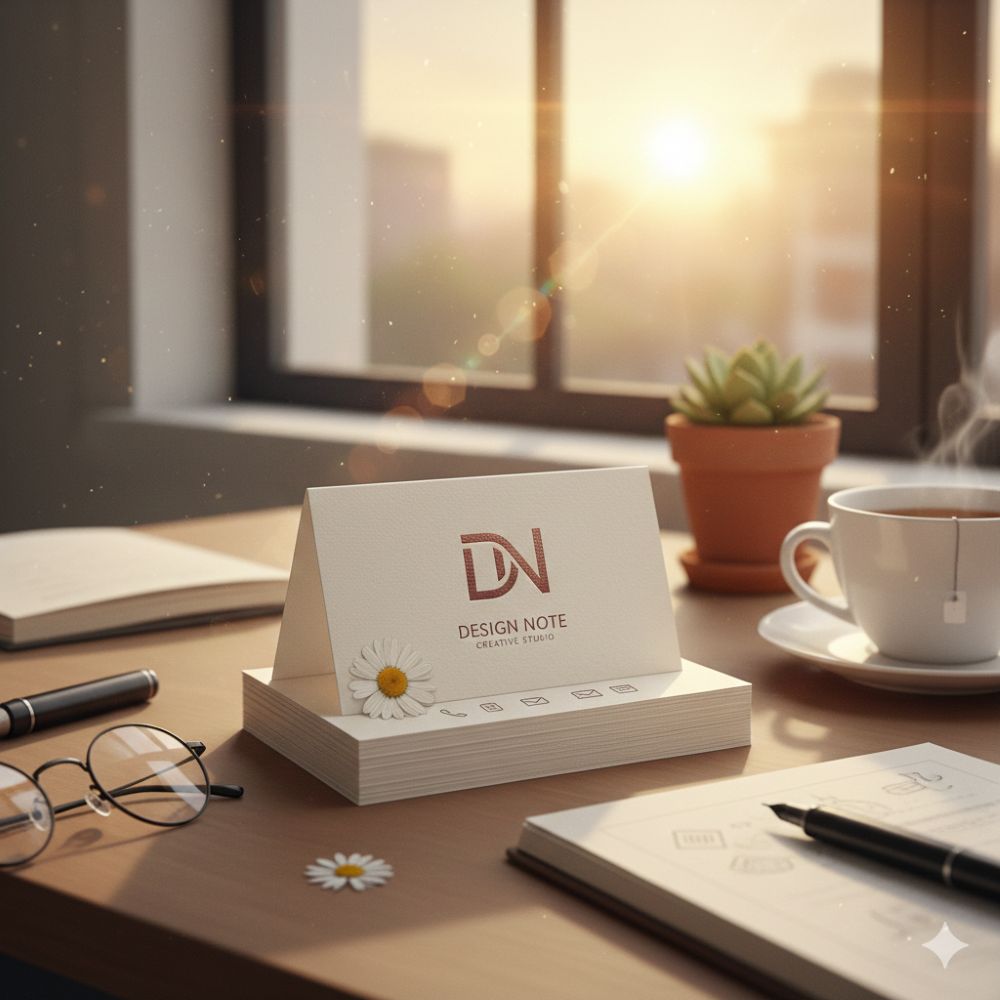
25년 동안 수천 명의 명함을 만들면서 가장 많이 들은 질문은 늘 정해져 있다. “디자이너님, 이거 글자 너무 작은 거 아니에요?” 혹은 “왜 내 명함은 글자가 잘려서 나왔죠?” 같은 것들이다. 모니터로 볼 때와 실제 손에 쥐었을 때의 괴리, 그 미묘한 한 끗 차이를 몰라 발생하는 비극이다. 오늘은 명함 제작 시 절대 실패하지 않는 프로의 디테일을 2,500자 분량의 심도 있는 가이드로 정리한다.


✅ 1. 폰트 사이즈: 눈으로 읽히는 ‘마지노선’ 수치

명함은 90mm x 50mm라는 아주 좁은 전장이다. 모니터에서 400% 확대해서 작업할 때의 느낌을 믿지 마라. 실제 인쇄물에서의 ‘체감 크기’가 중요하다.

  • 이름 (Name): 명함의 주인공이다. 보통 9pt ~ 11pt가 가장 적당하며, 성격에 따라 Bold 처리를 하면 신뢰감을 더할 수 있다.
  • 직함 (Title): 이름 옆이나 위에 위치하며, 이름보다 2pt 정도 작게 가져가는 것이 조화롭다. 보통 7pt ~ 8pt를 추천한다.
  • 정보성 텍스트 (Info): 주소, 이메일, 전화번호 등은 6pt ~ 7pt가 국룰이다. 6pt 미만은 노안이 없어도 읽기 힘들다.
  • 영문/숫자 혼용: 한글보다 영문이나 숫자가 작아 보이는 경향이 있다. 이럴 땐 영문/숫자만 0.5pt 정도 키우는 것이 시각적 균형에 좋다.
  • 디자이너의 팁: 작업 중간에 반드시 A4 용지에 실제 크기(100%)로 출력해서 눈으로 직접 확인해라. 25년 차인 나도 아직 이 과정을 거친다.

✅ 2. 재단 여백(Bleed): 글자가 잘려 나가는 참사 방지

인쇄 사고 중 가장 허탈한 게 바로 글자가 잘리는 거다. 인쇄소의 재단기는 기계 특성상 미세한 밀림 현상이 발생하기 때문이다.

  • 작업 사이즈 vs 재단 사이즈: 실제 명함이 90x50mm라면, 작업은 상하좌우 1mm씩 더한 92x52mm로 해야 한다.
  • 안전 영역(Safety Zone): 모든 중요한 정보(이름, 로고, 연락처)는 재단선 안쪽으로 최소 3mm 이상의 여유를 두고 배치해라.
  • 배경색 채우기: 배경에 색상이나 이미지가 있다면 반드시 작업 사이즈(92x52mm) 끝까지 꽉 채워라. 그래야 재단 후 흰색 테두리가 남지 않는다.
  • 테두리 디자인 주의: 명함 가장자리에 얇은 테두리를 두르는 디자인은 비추천한다. 재단 시 조금만 밀려도 테두리 두께가 비대칭이 되어 완성도가 확 떨어진다.

✅ 3. 가독성과 레이아웃: 1초 만에 각인시키는 기술

명함은 화려함보다 ‘누가, 무엇을 하는 사람인가’를 명확히 전달하는 것이 우선이다.

  • 서체 선택: 정보 영역은 Pretendard본고딕처럼 가독성이 검증된 산세리프 서체를 권장한다.
  • 자간(Letter Spacing): 작은 글씨일수록 자간을 미세하게 좁히는 것이 세련돼 보인다. -0.5pt 정도의 자간은 명함에서도 마법을 부린다.
  • 행간(Line Spacing): 주소처럼 긴 정보는 줄 간격이 너무 좁으면 뭉쳐 보인다. 텍스트 크기의 1.5배~1.8배 정도의 행간을 유지해라.
  • 여백의 미: 정보를 다닥다닥 채우지 마라. 비어 있는 공간이 있어야 읽는 이의 시선이 이름과 로고에 머물 수 있다.

✅ 4. 종이 재질과 후가공: 촉각으로 전달되는 브랜드 가치

디자인이 시각이라면, 종이는 촉각이다. 손끝에서 전달되는 무게감이 신뢰도를 결정한다.

  • 종이 두께(평량): 최소 200g 이상을 선택해라. 얇은 명함은 신뢰도도 가볍게 만든다. 250g~300g 정도가 가장 묵직하고 고급스럽다.
  • 추천 지질: * 반누보: 가장 대중적이면서 고급스러운 질감. 잉크 흡수력이 좋아 색감이 차분하다.
    • 스타드림: 은은한 펄감이 있어 화려한 느낌을 준다.
    • 휘라레: 격자무늬 질감이 있어 지적인 느낌을 준다.
  • 후가공 포인트: * 부분 코팅: 로고 부분에만 광택을 주어 입체감을 살린다.
    • 형압: 로고나 특정 문구를 볼록하게 튀어나오게 하여 고급스러움을 극대화한다.
    • 박 가공: 금박, 은박, 먹박 등을 활용해 한 곳에만 포인트를 줘라. 과유불급임을 잊지 마라.

✅ 5. 실무에서 바로 써먹는 명함 디자인 체크리스트

작업을 마치고 인쇄소에 넘기기 전, 아래 리스트를 반드시 확인해라.

  1. [ ] 오탈자 확인: 전화번호나 이메일 주소의 숫자 하나만 틀려도 명함은 쓰레기가 된다.
  2. [ ] 서체 아웃라인: 일러스트레이터 작업 시 모든 글자를 선택해 Ctrl+Shift+O를 눌러 곡선화했는가?
  3. [ ] 이미지 해상도: 삽입된 로고나 이미지가 300dpi 이상의 고해상도인가?
  4. [ ] 색상 모드: 화면용 RGB가 아닌 인쇄용 CMYK 모드로 작업했는가?
  5. [ ] QR 코드 확인: QR 코드를 넣었다면 실제 인쇄 사이즈에서 인식이 잘 되는지 확인했는가?

마치며: 명함은 당신의 가장 작은 아바타다

25년을 디자인하며 수만 장의 명함을 만들었지만, 여전히 명함은 어렵고도 매력적인 영역이다. 명함은 당신이 없는 자리에서도 당신을 대신해 말하는 ‘아바타’이기 때문이다.

오늘 정리한 폰트 크기의 수치와 재단 여백의 법칙만 지켜도, 아마추어 느낌을 벗고 프로다운 명함을 완성할 수 있다. 사소한 1mm의 차이가 브랜드의 격을 가른다는 사실을 명심하자.

오늘 이 내용이 네 비즈니스의 첫인상을 멋지게 디자인하는 데 큰 도움이 되길 바란다. 지난번에 다룬 [PPT 가독성 한 끗 차이] 포스팅과 함께 적용해 본다면, 텍스트를 다루는 감각이 눈에 띄게 좋아질 거다.

대학 새내기 기숙사 준비물 체크리스트, 25년 차 디자이너 엄마의 꼼꼼한 짐 싸기 가이드

나만의 공간 컬러테라피

요즘 내 머릿속은 온통 ‘대학 신입생’이라는 단어로 가득 차 있다. 디자인 작업 중에도 틈만 나면 검색창을 두드리는 이유는 하나, 바로 곧 기숙사에 들어갈 우리 딸 때문이다. 25년 동안 수많은 디자인 프로젝트를 완수해왔지만, 딸아이의 첫 독립 공간을 채워주는 이번 프로젝트만큼 설레고 긴장되는 일은 없었던 것 같다.

엄마의 마음으로 꼼꼼하게 따져보고, 디자이너의 안목으로 효율성을 더한 **’실패 없는 기숙사 준비물 가이드’**를 정리했다. 지금 이 순간 나처럼 핸드폰을 붙잡고 고민 중일 모든 부모님과 새내기들에게 도움이 되길 바란다.


💡 1. 기숙사 공간의 이해: 디자인적 배치가 생명이다

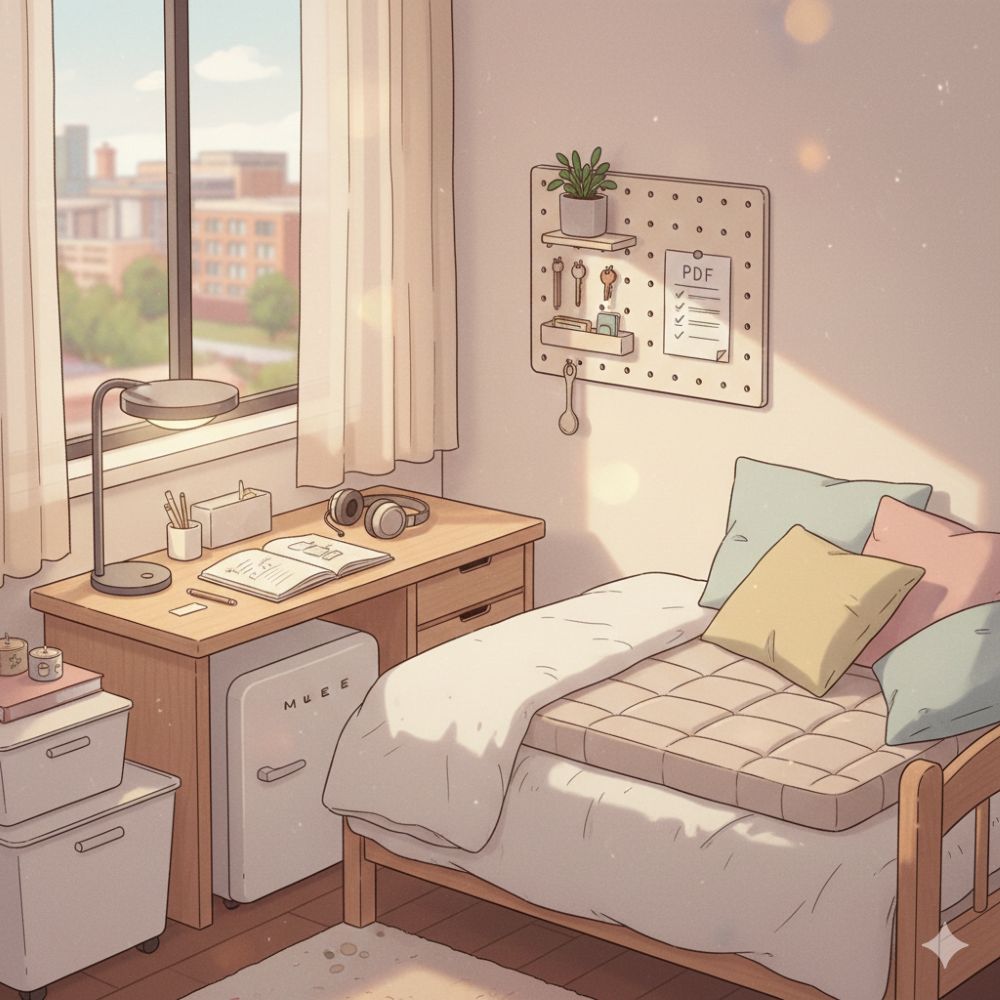
기숙사는 좁다. 아주 좁다. 25년 동안 공간 레이아웃을 고민해온 내 눈에 기숙사 방은 ‘최소한의 동선으로 최대의 효율을 뽑아내야 하는 미션’과 같다.

  • 수직 공간을 활용해라: 바닥에 물건을 두는 순간 방은 좁아진다. 침대 밑 수납함이나 책상 위 선반을 적극 활용하자.
  • 압축 또 압축: 이불이나 계절 옷은 압축 팩에 담아 부피를 줄여라. 레이아웃의 기본은 불필요한 요소를 덜어내는 ‘여백의 미’다.
  • 디자이너의 팁: 수납함 색상을 하나로 통일(화이트나 투명)해 봐라. 시각적인 노이즈가 줄어들어 방이 훨씬 넓어 보인다.

💡 2. 필수 준비물: 없으면 당장 곤란한 것들

검색해보니 다들 비슷비슷한 리스트를 말하지만, 엄마의 마음으로 보니 놓치기 쉬운 것들이 있더라.

  • 침구류 (토퍼는 필수): 기숙사 매트리스는 딱딱하거나 낡은 경우가 많다. 얇은 토퍼 하나 깔아주는 게 딸아이의 숙면을 결정한다.
  • 욕실 바구니와 슬리퍼: 공용 욕실을 쓴다면 물 빠짐이 좋은 바구니는 필수다. 슬리퍼는 금방 마르는 재질로 골라줘라.
  • 멀티탭 (3m 이상): 기숙사 콘센트 위치는 늘 내 맘 같지 않다. 길 넉넉한 멀티탭은 대학생의 생존권이다.

💡 3. 요새는 이런 것도? 기숙사 ‘대여’ 서비스 활용하기

딸아이 짐을 준비하며 새로 알게 된 사실인데, 요즘 기숙사 생활은 정말 스마트해졌다.

  • 초소형 냉장고 대여: 기숙사에 냉장고가 없거나 부족한 경우가 많다. 이럴 때 ‘초소형 냉장고 대여 서비스’를 이용해봐라. 학기 단위로 저렴하게 빌려주니 무겁게 사서 옮길 필요도 없고, 나중에 처분할 걱정도 없다.
  • 렌탈의 미학: 좁은 방에 큰 가전을 들이는 부담을 줄여주는 아주 좋은 시스템이다. 우리 딸 방에도 하나 신청해줄 생각이다.

💡 4. 삶의 질을 바꾸는 ‘디자이너 엄마’의 추천템

25년 차 디자이너로서 미적인 부분과 실용성을 모두 잡은 꿀템들이다.

  • 무선 스탠드: 룸메이트가 잘 때 나만 공부하거나 책을 읽어야 할 때가 있다. 눈이 편안한 밝기 조절 스탠드는 필수다. (가독성 좋은 PPT를 만들 때도 조명은 중요하다!)
  • 노이즈 캔슬링 이어폰: 공동생활에서 집중력을 유지하는 유일한 방법이다. 디자인 작업이나 과제 할 때 이만한 게 없다.
  • 벽걸이 타공판: 못을 박을 수 없는 기숙사 벽에 접착식 타공판을 붙여봐라. 가위, 메모, 열쇠 등을 걸어두면 책상 위가 깔끔해진다.

💡 5. 체크리스트 디자인: PDF로 관리해라

짐을 싸다 보면 뭘 넣었는지 헷갈린다. 나는 이번에 딸을 위해 직접 **’기숙사 입주 체크리스트’**를 디자인했다.

  • 정리 정돈의 미학: 항목별로(침구, 욕실, 학습, 생활) 나누어 체크할 수 있게 만들었다.
  • PDF의 힘: 문서의 최종 형태는 늘 PDF여야 한다는 내 철학처럼, 휴대폰에 담아두고 하나씩 지워가며 짐을 싸면 빠뜨리는 게 없다.
  • 공유의 기쁨: 내가 만든 이 양식이 필요한 분들이 많을 것 같아 글 하단에 정리해 놓았다.

마치며: 새로운 시작을 응원하는 마음

25년을 치열하게 디자인하며 살았지만, 딸아이의 기숙사 짐을 싸는 지금 이 순간만큼 정성을 들인 프로젝트가 있었나 싶다.

대학 새내기들에게 기숙사는 단순한 잠자리가 아니라, 처음으로 ‘나만의 공간’을 꾸미고 책임지는 시작점이다. 엄마의 꼼꼼한 체크리스트가 딸아이의 새로운 시작에 작은 디딤돌이 되길 바란다.

지금 기숙사 짐 싸느라 멘붕 온 엄마들, 학생들 모두 파이팅이다. 궁금한 점은 댓글 달아주면 디자이너 엄마의 관점에서 조언해 줄게!

📄 [공유 양식] 대학 새내기 기숙사 입주 체크리스트

이 내용을 그대로 복사해서 블로그에 이미지나 파일로 올려줘. 깔끔하게 구분해서 정리했어.

🛏️ [1단계] 숙면과 휴식을 위한 침구

  • [ ] 매트리스 토퍼 (기숙사 침대는 생각보다 딱딱해!)
  • [ ] 이불 & 베개 세트 (계절에 맞는 두께로)
  • [ ] 침대 패드 & 베개 커버 (세탁용으로 2세트 추천)
  • [ ] 바디 필로우 (좁은 침대에서 등받이 겸용으로 최고)

🧼 [2단계] 욕실 및 세탁 (공용 공간 필수템)

  • [ ] 물 빠짐 욕실 바구니 (샤워 도구 수납용)
  • [ ] 물 빠짐 슬리퍼 (욕실용)
  • [ ] 수건 (최소 10장 이상 넉넉하게)
  • [ ] 세탁 세제 & 섬유유연제 (캡슐 세제가 편해!)
  • [ ] 빨래 바구니 (접이식이 공간 활용에 좋아)

💻 [3단계] 책상 및 학습 (디테일의 완성)

  • [ ] 무선 스탠드 (밝기 및 색온도 조절 가능 제품)
  • [ ] 멀티탭 (3m 이상, 4구 이상 추천)
  • [ ] 노이즈 캔슬링 이어폰 (공동생활 집중력 향상템)
  • [ ] 타공판 & 접착식 후크 (벽면 수납용)
  • [ ] 필기구 및 데스크 정리함

🍱 [4단계] 생활 및 간이 취사 (삶의 질 상승)

  • [ ] 다이소 전자레인지용 실리콘 용기 (식사 대용 필수!)
  • [ ] 초소형 냉장고 (기숙사 대여 서비스 확인해 보기)
  • [ ] 텀블러 & 머그컵 (세척용 솔 포함)
  • [ ] 개인 수저 세트 & 다이소’에서 ‘세제수세미(물티슈형)’
  • [ ] 탁상용 거울 & 물티슈/두루마리 휴지

🩹 [5단계] 기타 긴급 구호 물품

  • [ ] 비상약 (해열제, 소화제, 지사제, 밴드, 연고)
  • [ ] 손톱깎이 세트
  • [ ] 옷걸이 (논슬립 제품 추천)
  • [ ] 미니 빗자루 세트 (머리카락 청소용) 또는 돌돌이

디자이너 엄마의 마지막 팁: “짐을 다 싸고 나면 PDF로 저장된 이 리스트를 보면서 하나씩 체크해 봐. 빠진 게 있다면 기숙사 근처 다이소에서 해결하면 되니까 너무 걱정하지 말고! 우리 딸, 그리고 모든 새내기의 새로운 시작을 응원해!”

현수막·배너 제작 전 필독! 25년 차 디자이너가 알려주는 실패 없는 인쇄 가이드

외부현수막 사이즈

최근 ‘포스터 사이즈 정리’ 포스팅의 체류 시간이 8분을 넘길 정도로 반응이 좋았다. 그만큼 많은 이들이 인쇄물 규격과 제작법에 대해 갈증을 느끼고 있다는 뜻이겠지. 오늘은 포스터보다 더 실생활에 밀착된 **’현수막’**과 **’배너’**에 대해 이야기해보려 한다.

길거리에 걸린 현수막이 왠지 모르게 흐릿하거나, 공들여 만든 배너의 글자가 잘려서 속상했던 경험이 있다면 오늘 글을 끝까지 읽어봐라. 25년 차 디자이너의 인쇄 사고 방지 노하우를 아낌없이 담았다.


💡 1. 규격의 정석: 가장 많이 쓰이는 ‘국룰’ 사이즈

작업을 시작하기 전, 가장 먼저 결정해야 하는 건 사이즈다. 용도에 맞는 적절한 크기를 선택하는 것부터 디자인의 시작이다.

✨ 현수막은 장소에 맞춰라

  • 게릴라 현수막(거리용): 보통 500cm x 90ptcm 혹은 600cm x 70cm를 가장 많이 쓴다. 가로로 길게 뻗은 형태라 멀리서도 눈에 잘 들어오는 비율이다.
  • 실내 행사용: 벽면 크기에 따라 다르지만, 보통 400cm x 60cm 정도가 적당하다. 공간이 좁다면 세로형 현수막을 고려하는 것도 방법이다.

✨ 배너는 고정된 규격이 있다

  • 일반적인 스탠딩 배너: 600mm x 1800mm (가로 60cm, 세로 180cm)가 표준이다.
  • 미니 배너: 책상 위에 올리는 용도로 150mm x 300mm 사이즈를 주로 쓴다.
  • 주의할 점: 배너는 상하좌우에 거치대에 걸기 위한 구멍(아일렛)이 뚫린다. 중요한 글자나 로고가 이 구멍 위치에 겹치지 않게 최소 3~5cm 정도 안쪽으로 배치하는 센스가 필요하다.

💡 2. 해상도와 색상: 화면과 실제의 차이를 줄여라

컴퓨터 화면으로는 선명해 보이는데, 막상 인쇄하니 흐릿하거나 색감이 칙칙해 보이는 경우가 많다. 이건 설정의 문제다.

✨ 해상도(DPI) 설정의 기술

  • 보통 인쇄물은 300dpi를 권장하지만, 현수막처럼 거대한 인쇄물은 300dpi로 작업하면 파일 용량이 너무 커서 컴퓨터가 멈춰버린다.
  • 현수막의 경우: 실제 사이즈로 작업할 때는 100~150dpi 정도면 충분히 선명하다.
  • 배너의 경우: 가까이서 보는 매체이므로 150~200dpi 정도를 추천한다.

✨ RGB 말고 CMYK로 작업해라

  • 모니터는 빛의 삼원색(RGB)을 쓰지만, 인쇄기는 잉크의 사원색(CMYK)을 쓴다.
  • 처음부터 작업 모드를 CMYK로 설정하지 않으면, 나중에 인쇄물이 나왔을 때 형광색이 칙칙한 초록색으로 변하는 ‘색상 쇼크’를 경험할 수 있다.

💡 3. 가독성 극대화: 1초 만에 읽히는 디자인

현수막과 배너는 사람들이 이동하면서 순식간에 훑고 지나가는 매체다. 예쁜 것보다 ‘잘 읽히는 것’이 우선이다.

✨ 서체의 크기와 대비

  • 제목은 과할 정도로 커야 한다. 멀리서 봐도 한눈에 주제를 알 수 있어야 하기 때문이다.
  • 배경색과 글자색의 대비를 확실히 줘라. (예: 노란 배경에 검정 글자, 남색 배경에 흰 글자 등)
  • 가급적 장식적인 폰트보다는 두꺼운 고딕 계열을 써서 가독성을 높여라. 지난 포스팅에서 강조한 **자간 조절(-0.5pt)**은 여기서도 필수다.

✨ 여백은 아끼지 마라

  • 내용을 꽉 채운다고 좋은 디자인이 아니다. 글자 주위에 충분한 여백이 있어야 사람들의 시선이 메시지에 집중된다.
  • 특히 현수막 가장자리 바짝 텍스트를 붙이면, 시공 과정에서 글자가 말려 들어가거나 안 보일 수 있으니 주의해라.

💡 4. 파일 저장의 마지막 관문: 서체 아웃라인

디자인을 마쳤다면 마지막으로 꼭 해야 할 일이 있다.

  • 글자 깨기(Create Outlines): 일러스트레이터로 작업했다면 모든 글자를 선택해 Ctrl+Shift+O를 눌러라.
  • 이걸 안 하면 인쇄소에 폰트가 없을 때, 네가 정성껏 고른 예쁜 글씨가 기본 서체로 바뀌어 인쇄되는 참사가 벌어진다.

마치며: 현장은 늘 변수가 존재한다

25년을 디자인하며 얻은 교훈 중 하나는, 인쇄물은 반드시 ‘실제 사이즈’를 상상하며 작업해야 한다는 것이다. 모니터 안의 조그만 사각형이 아니라 길거리에 걸릴 거대한 크기를 떠올려라.

오늘 알려준 규격과 주의사항만 지켜도, 인쇄 사고로 돈과 시간을 날리는 일은 없을 거다. 지난번에 다룬 [포스터 사이즈 정리] 포스팅과 함께 참고하면 인쇄물 디자인의 기본기는 확실히 잡힐 거다.

성공적인 현수막·배너 제작으로 성공적인 현수막·배너 제작으로 당신의 메시지가 더 널리 알려지길 바란다.


🔗 같이 읽으면 좋은 글

PPT 가독성 한 끗 차이, 25년 차 디자이너가 쓰는 폰트와 자간의 디테일

프레젠테이션 비교 분석

최근 ‘PPT 표 예쁘게 만드는 법’ 포스팅에 유입이 많았다. 많은 이들이 표의 겉모습에 집중할 때, 정작 그 안을 채우는 ‘글자’에서 어려움을 겪곤 한다. 25년 동안 웹, 시각, 편집 디자인을 넘나들며 수만 장의 시안을 뽑아본 결과, 본질은 늘 하나였다. 결국 디자인의 완성도는 글자가 얼마나 잘 보이느냐에 달려있다.

똑같은 폰트를 써도 내 PPT만 유독 촌스럽고 읽기 힘들다면, 그건 폰트 선택과 ‘간격’의 디테일을 놓치고 있기 때문이다. 오늘 그 미묘하지만 결정적인 프로의 노하우를 정리한다.


💡 1. 폰트 선택의 비밀: 글자에도 역할이 있다

디자인에서 가장 먼저 할 일은 정보의 ‘중요도’를 정하는 것이다. 폰트는 그 중요도를 눈으로 보여주는 가장 강력한 도구다.

✨ 제목과 본문의 폰트 굵기를 명확히 구분하자

많은 사람이 실수하는 게 한 페이지 안에 너무 많은 종류의 폰트를 섞어 쓰는 것이다. 이러면 보는 사람이 금방 피로해진다.

  • 제목은 굵고 힘 있게: 제목은 사람들의 시선을 확 끌어당겨야 한다. 획의 굵기가 일정하고 힘 있는 고딕 계열을 써라. 최근 실무에서 가장 세련된 느낌을 주는 것은 Pretendard Bold에스코어 드림 7~9 정도의 두꺼운 굵기다.
  • 본문은 가볍고 편안하게: 본문은 읽기 쉬워야 한다. 눈에 걸리는 것 없는 보통 굵기의 고딕이 적당하다. Pretendard Regular나눔스퀘어가 무난하면서도 깔끔한 인상을 준다.
  • 디자이너의 팁: 폰트 종류를 여러 개 쓰기보다 **’굵기(Weight)’**의 차이만으로 중요도를 나눠라. 제목은 아주 두껍게, 본문은 보통으로. 이것만 지켜도 페이지 전체가 훨씬 정리되어 보인다.

✨ 명조체(세리프)와 고딕체(산세리프)의 적절한 활용

전문 편집 디자인에서는 강조하고 싶은 핵심 문구에 명조체(세리프)를 섞어 쓰기도 한다. 하지만 PPT는 화면으로 보는 매체이기에, 기본적으로 고딕체(산세리프)를 바탕으로 삼는 것이 훨씬 읽기 편하다. 명조체는 특정 메시지에만 포인트로 사용하면 좋다.


💡 2. 자간(글자 사이 간격): 숨겨진 1mm의 마법

PPT는 기본적으로 글자 사이 간격(자간)이 생각보다 넓게 설정되어 있다. 글자가 서로 붕 떠다니면 읽는 사람은 문장을 한눈에 파악하기 어렵다.

✨ 제목의 자간은 ‘좁게’ 만들어야 하는 이유

제목은 글자들이 뭉쳐 있을 때 비로소 힘이 생긴다.

  • PPT [홈] 탭의 [문자 간격] 메뉴에서 **’좁게’**를 선택하거나, 직접 설정에서 -0.5pt에서 -1.0pt 사이로 줄여봐라.
  • 글자가 단단하게 뭉치면서 텍스트가 아니라 하나의 ‘이미지’처럼 각인된다. 전문가가 만든 인포그래픽 같은 느낌은 바로 이런 디테일에서 온다.

✨ 본문 자간의 ‘황금 비율’을 찾아서

본문 역시 기본값보다는 아주 미세하게 좁히는 것이 읽기 편하다.

  • 하지만 너무 붙이면 글자가 겹쳐 보여 눈이 금방 피로해진다.
  • 눈으로 보기에 글자들이 적당히 어깨를 맞대고 있는 정도, 즉 시각적으로 답답하지 않으면서도 안정적인 최적의 지점을 찾는 연습이 필요하다.

💡 3. 행간(줄 사이 간격): 시선의 흐름을 편안하게

줄 사이 간격(행간)이 너무 좁으면 다음 줄을 찾을 때 눈이 길을 잃는다. 반대로 너무 넓으면 문맥이 끊기고 페이지가 산만해진다.

✨ 줄 간격 1.2배~1.5배의 마법

PPT 기본값인 줄 간격 1.0은 실무 디자인 관점에서 매우 답답하다.

  • 본문의 경우 행간을 1.2배에서 1.5배 사이로 설정해라.
  • 행간이 충분하면 글자들 사이로 흰 배경(여백)이 시원하게 흐르게 된다. 이 여백이 확보되어야 독자의 시선이 편안하게 다음 문장으로 넘어갈 수 있다.

✨ 단락 사이의 여백을 영리하게 활용하자

줄 간격만큼 중요한 게 ‘단락 간격’이다.

  • 모든 줄을 똑같은 간격으로 띄우지 말고, 내용이 바뀌는 단락 사이에는 일반 줄 간격보다 조금 더 넓은 공간을 줘라.
  • 이 여백은 시각적인 ‘쉼표’ 역할을 하여 정보 습득 속도를 높여준다.

💡 4. 정렬과 레이아웃: 읽는 사람을 배려하는 마음

글자만 잘 다룬다고 끝이 아니다. 이 글자들이 페이지 어디에 놓이느냐가 최종적으로 읽는 재미를 결정한다.

✨ 왼쪽 정렬이 주는 안정감

  • 양쪽 정렬의 함정: 전문 편집 디자인(인디자인 같은 프로그램)에서는 양쪽 정렬을 많이 쓰지만, PPT에서는 자칫 글자 사이 간격이 제멋대로 벌어지는 현상(강제 배분)이 일어난다.
  • 차라리 **’왼쪽 정렬’**을 써서 글자 간격을 일정하게 유지하는 것이 훨씬 읽기 편하고 깔끔해 보인다.

✨ 의미 단위의 줄 바꿈(엔터) 기술

  • 문장이 끝나는 지점이 애매하게 잘려서 다음 줄로 넘어간다면, 직접 Enter를 쳐서 의미 단위로 깔끔하게 끊어줘라.
  • 조사 하나가 다음 줄로 넘어가는 것을 막는 작은 배려가 곧 좋은 디자인이다.

마치며: 화려함보다 중요한 것은 ‘친절함’

25년을 디자인하며 느낀 점은, 사람들은 화려한 그래픽보다 ‘잘 읽히는 정보’에 감동한다는 것이다. 오늘 당장 네 PPT의 자간을 -0.5pt만 줄여봐라. 그 사소한 디테일이 네 작업물을 ‘아마추어’에서 ‘프로’의 영역으로 끌어올릴 것이다.

오늘 이 내용이 네 작업에 실질적인 도움이 되길 바란다. 지난번에 올린 **[PPT 표 예쁘게 만드는 법]**과 함께 적용해 본다면, 네 PPT는 더 이상 예전과 같지 않을 거다.

결국 좋은 디자인은 보는 사람의 시간을 아껴주고, 편안하게 정보를 전달하는 ‘친절함’임을 잊지 말자.


🔗 같이 읽으면 좋은 글