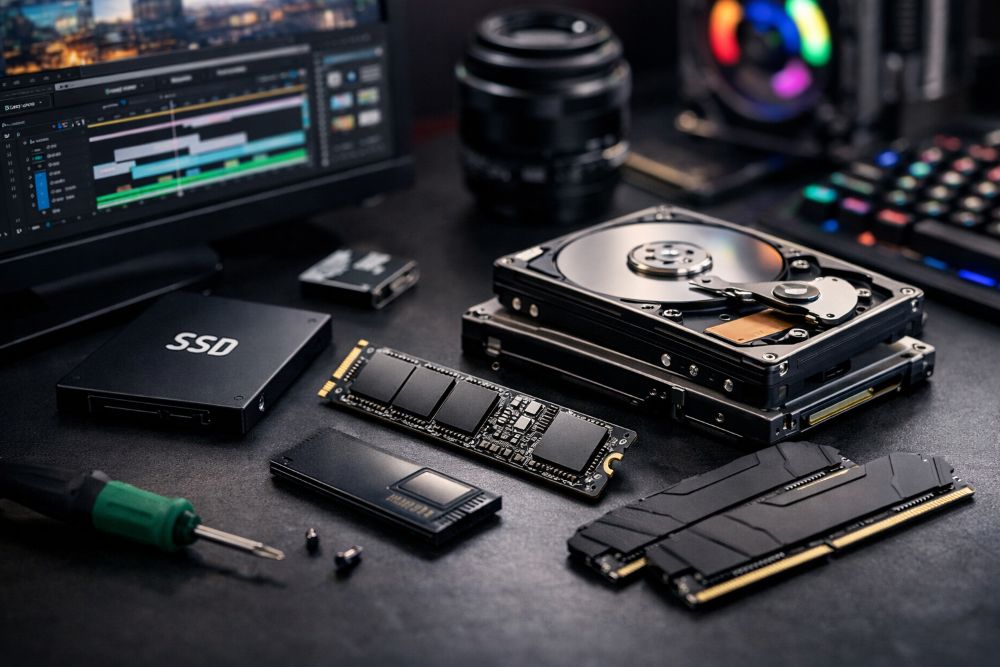
SSD, HDD, RAM 어디부터 바꿔야 할까?
작업하다 보면 어느 순간 이런 생각이 든다.
분명 얼마 전에 정리했는데
또 용량이 없네…
컴퓨터 용량 부족은
단순히 파일을 많이 저장해서 생기는 문제가 아니다.
특히 디자인이나 영상 작업을 하는 경우엔
작업 과정 자체가 용량을 계속 잡아먹는 구조다.
컴퓨터 용량 부족, 왜 이렇게 빨리 생길까?
디자이너 작업 환경부터 보자
디자인 작업은 생각보다
용량을 아주 빠르게 쓴다.
- PSD, AI 같은 원본 파일
- 고해상도 이미지
- 폰트, 브러시, 플러그인
- 작업 중 자동으로 쌓이는 임시 파일과 캐시
포토샵, 일러스트, 프리미어 같은 프로그램도
설치 용량 자체가 크다.
여기에 작업 파일까지 쌓이면
금방 저장 공간이 부족해진다.
영상 편집은 더 말할 것도 없다
영상 편집은
용량 소모가 가장 큰 작업이다.
- 4K, 8K 영상 소스
- RAW, ProRes 파일
- 렌더링 파일
- 프리뷰, 백업 파일
작업 하나만 해도
수십 GB는 기본이고,
프로젝트가 쌓이면 TB 단위로 커진다.
“정리하면 되지” 수준이 아니다.
대학생 노트북도 예외는 아니다
요즘 대학생 노트북도
용량 부족 문제를 많이 겪는다.
- 강의 자료
- 과제 파일
- 전공 프로그램
- 사진, 영상
- 게임, 스트리밍 캐시
특히 디자인·영상·건축 전공이라면
기본 용량으로는 오래 버티기 어렵다.
컴퓨터 용량 늘리는 핵심 부품 3가지
컴퓨터 용량과 속도에 직접 영향을 주는 건
크게 SSD, HDD, RAM 이 세 가지다.
각각 역할이 다르다.
1️⃣ SSD – 체감 속도를 가장 크게 바꾸는 부품
SSD는
컴퓨터가 얼마나 빠르게 반응하느냐를 결정한다.
SSD 종류 간단히 정리하면
- SATA SSD
기존 HDD보다 훨씬 빠름
가성비 좋음 - NVMe SSD (M.2)
속도 차이가 확실함
디자인·영상 작업용으로 가장 추천
이렇게 쓰는 게 현실적이다
- 운영체제 + 프로그램 → SSD
- 작업 중인 파일 → SSD
디자인이나 영상 작업이라면
최소 512GB, 가능하면 1TB 이상이 훨씬 편하다.
SSD 하나만 바꿔도
부팅 속도, 프로그램 실행 속도는
확실히 달라진다.
2️⃣ HDD – 대용량 보관용으로는 아직 필수
HDD는 속도는 느리지만
용량 대비 가격이 저렴하다.
그래서 역할이 분명하다.
- 완료된 프로젝트 보관
- 영상·사진 아카이브
- 백업용 저장소
SSD + HDD를 같이 쓰는 조합이
아직도 가장 현실적인 구성이다.
3️⃣ RAM – 작업할 때 버벅임 줄이는 핵심
RAM은
한 번에 얼마나 많은 작업을
동시에 할 수 있느냐를 결정한다.
용량 기준으로 보면
- 8GB
기본 작업용
디자인·영상엔 부족함 - 16GB
가장 현실적인 기준
입문자, 대학생 추천 - 32GB 이상
영상 편집, 고사양 디자인 작업
확실히 쾌적함
RAM은
“많을수록 무조건 좋다”기보다는
SSD·CPU랑 균형이 중요하다.
그럼, 뭘 먼저 업그레이드해야 할까?
이렇게 생각하면 편하다.
- 컴퓨터가 전체적으로 느리다
→ SSD부터 - 저장 공간이 없다
→ SSD 추가 or HDD 추가 - 작업 중 버벅거린다
→ RAM 업그레이드
디자이너·영상 편집자 기준이라면
👉 SSD → RAM → HDD
이 순서가 가장 체감이 크다.
업그레이드 전 꼭 체크할 것들
- 내 메인보드가 어떤 SSD/RAM을 지원하는지
- 슬롯이 남아 있는지
- 노트북은 확장 가능한 구조인지
모르면
CPU-Z 같은 프로그램으로 확인하면 된다.
직접 설치가 부담되면
전문가 도움을 받는 것도 나쁘지 않다.
무리해서 하다 데이터 날리는 게 제일 위험하다.
흔히 하는 실수들
- 용량만 보고 느린 HDD만 추가
- RAM만 늘리고 SSD 그대로
- 호환성 확인 안 하고 구매
그리고 제일 중요한 거 하나.
👉 업그레이드 전에 백업은 필수
정리해보면
컴퓨터 용량 부족은
참고 버티는 문제가 아니다.
작업 효율과 직결된다.
- SSD는 속도
- HDD는 보관
- RAM은 작업 여유
이 역할만 제대로 나눠도
작업 환경은 훨씬 편해진다.
지금 쓰는 컴퓨터가
아직 쓸 만하다면,
업그레이드는 충분히 의미 있는 선택이다.