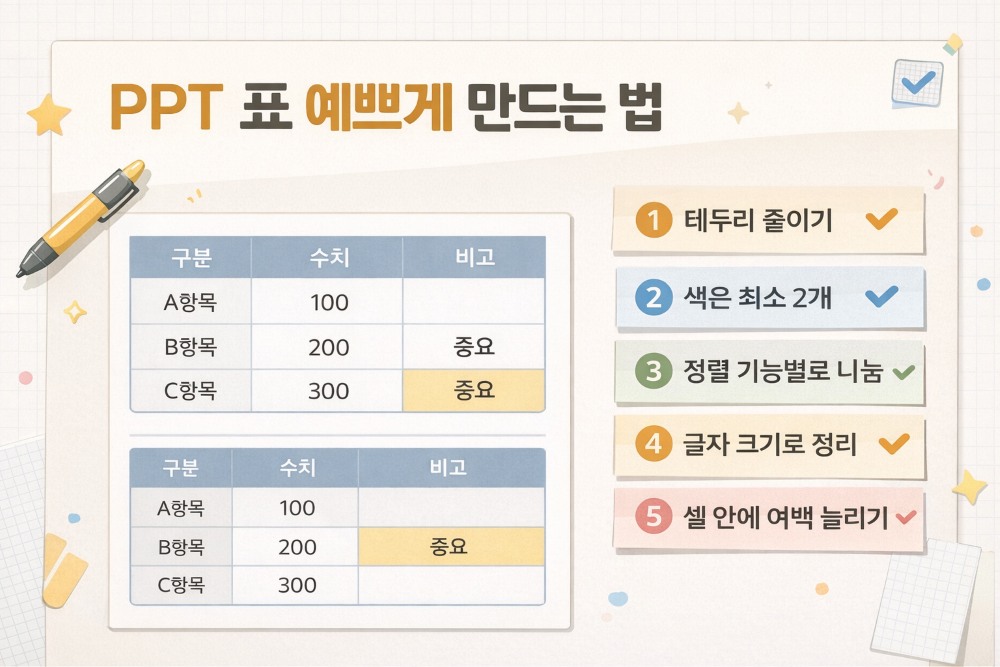
직장인이나 대학생들이 PPT를 만들 때 가장 공을 들이지만, 정작 결과물은 가장 촌스럽게 나오는 게 무엇일까? 바로 **’표(Table)’**다. 파워포인트에서 제공하는 기본 설정대로 표를 만들면 투박한 테두리와 원색의 강조선 때문에 가독성이 떨어지기 일쑤다.
25년 차 디자이너인 나는 표를 만들 때 **’덜어내는 것’**부터 시작한다. 오늘은 복잡한 데이터를 한눈에 들어오게 만드는 표 디자인의 정석과 실무 디테일을 정리해 본다. 이 내용만 숙지해도 당신의 보고서 퀄리티는 확실히 달라질 것이다.
✅ 1. 팩트 체크: 당신의 PPT 표가 읽기 힘든 3가지 이유
표 디자인이 망가지는 이유는 의외로 단순하다. 너무 ‘친절’하려고 하기 때문이다.
- 과도한 테두리: 셀마다 굵은 선을 두르면 시선이 선에 갇혀 텍스트를 읽는 데 방해가 된다.
- 강한 색상: 기본 파란색이나 주황색은 텍스트보다 시각적 자극이 강해 정보 전달을 방해한다.
- 여백(Padding) 부족: 글자가 선에 바짝 붙어 있으면 답답함을 느끼고 정보의 경중을 파악하기 어렵다.
✅ 2. 전문가의 표 디자인 3원칙 (지금 당장 적용하세요)
원칙 1: 모든 테두리를 제거하고 ‘면’으로 구분하라
가장 세련된 표는 테두리가 없다. 대신 ‘줄무늬 행(Banded Rows)’ 기능을 활용해라. 아주 연한 회색 배경색을 한 줄씩 교차로 넣는 것만으로도 충분히 행을 구분할 수 있다. 시선이 가로로 매끄럽게 흐르도록 유도하는 것이 핵심이다.
원칙 2: 헤더(Header)에만 시각적 권위를 부여하라
표의 첫 줄(제목행)에만 짙은 무채색이나 브랜드 포인트 컬러를 사용해라. 그리고 나머지 데이터 영역은 최대한 힘을 빼야 한다. 텍스트는 짙은 회색(#333333) 정도로 설정하는 것이 눈이 편안하다.
원칙 3: 데이터 성격에 따른 정렬의 규칙
- 텍스트: 왼쪽 정렬 (가독성 기준)
- 숫자: 오른쪽 정렬 (자릿수를 맞춰 크기 비교가 쉽도록)
- 짧은 아이콘/단어: 가운데 정렬
💡 25년 차 디자이너의 디테일 팁: “색감이 안 보인다면 장비 문제?”
표 디자인을 할 때 아주 연한 회색(#F2F2F2)이나 미세한 강조색을 썼는데, 정작 빔프로젝터로 쏘거나 다른 사람의 모니터에서는 아예 안 보이는 경우가 있다. 이건 디자인 실력 문제가 아니라, 사용 중인 모니터의 색표현력(Contrast Ratio) 문제일 확률이 높다.
디자이너나 전문 보고서를 작성하는 기획자라면, 내가 의도한 미세한 디테일을 그대로 보여줄 수 있는 장비를 갖추는 것이 필수다.
함께 읽으면 좋은 글:2026년 디자이너와 직장인이 사면 돈 버는 모니터 TOP 3 확인하기– 정교한 PPT 작업을 위해 내 눈이 편안한 장비를 골라보자.
✅ 3. 실전! 10초 만에 끝내는 표 수정 루틴
글로만 보면 어려우니, 아래 순서대로 클릭만 해보자.
- 테두리 청소: 표 전체를 선택하고 [표 디자인] 탭 -> [테두리] -> [테두리 없음]을 눌러라.
- 헤더 강조: 첫 번째 행만 선택해 짙은 회색 배경을 깔고 글자색을 흰색으로 바꿔라.
- 여백 확보: [레이아웃] 탭에서 [셀 여백]을 ‘보통’ 혹은 ‘넓게’로 조정해라. 글자 주변에 숨구멍을 틔워주는 과정이다.
- 폰트 조정: 가독성이 좋은 산세리프 계열(프리텐다드, 나눔스퀘어 등)을 사용하고 줄 간격을 1.2배 정도로 늘려라.
✅ 4. 표를 그림처럼 활용하는 ‘인포그래픽’ 전략
표는 단순히 정보를 나열하는 칸이 아니다. 중요한 데이터가 있는 셀에만 배경색을 살짝 다르게 주거나, 텍스트 대신 작은 아이콘을 섞어 써보자. 보는 사람은 글을 읽기 전에 이미 ‘어디가 중요한지’ 본능적으로 알게 된다. 이것이 바로 디자인 번역의 힘이다.
🚩 결론: 디자인은 덜어내는 예술이다
PPT 표에서 테두리를 없애는 것은 단순히 멋을 부리는 것이 아니라, 정보의 가독성을 극대화하는 전략적 선택이다. 오늘 알려준 3원칙만 지켜도 당신의 슬라이드는 “일 잘하는 사람의 보고서”라는 소리를 듣게 될 것이다.
지금 당장 작업 중인 PPT를 열어보자. 그리고 그 투박한 테두리부터 지워보는 것은 어떨까?